IPTV Smart TV beállítás 2026 – Samsung, LG, Sony útmutató
IPTV smart tv-n 5 perc alatt: telepítés Samsung Tizen, LG webOS és Google TV készülékre, M3U vagy Xtream belépés, hibaelhárítás. Kérj ingyenes próbát ma.
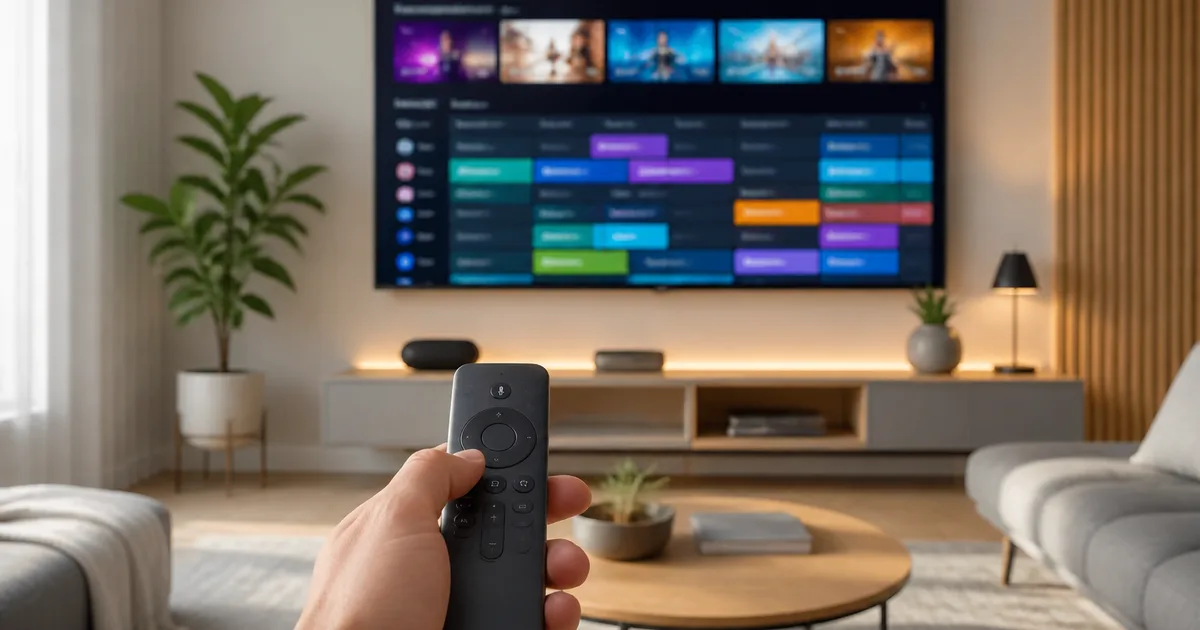
Az IPTV smart tv-n a legkényelmesebb módja annak, hogy élő televíziót nézz a nappalidban parabolaantenna, kábeldoboz és hosszú távú szerződés nélkül – közvetlenül a Samsung, LG vagy Sony okostévéd internetkapcsolatán keresztül. A lényeg egyszerű: az okostévé alkalmazásboltjából telepítesz egy IPTV-lejátszót (például Smart IPTV, IPTV Smarters Pro vagy IBO Player Pro), beírod az előfizetéstől kapott M3U lejátszási listát vagy Xtream Codes belépési adatokat, és néhány percen belül betölt a teljes csatornalista a műsorújsággal együtt. Ebben az útmutatóban végigvezetünk minden márkán és operációs rendszeren, hogy a saját tévéden is működjön.
A teszteink során több tucat Samsung Tizen, LG webOS és Google TV modellel dolgoztunk, és a tapasztalatunk az, hogy szinte minden 2018 utáni okostévé képes megbízhatóan futtatni az IPTV-t, ha jó a hálózat és megfelelő alkalmazást választasz. Az IPTV Magyarország szolgáltatás pontosan erre épül: 48 000+ csatorna és VOD-tartalom, FHD, 4K és 8K minőségben, bármelyik népszerű okostévén. Ha még csak most ismerkedsz a technológiával, előbb olvasd el az IPTV kezdőknek szóló bevezetőnket, majd térj vissza a lépésekhez.
Gyors összefoglaló
- Az IPTV smart tv-n natív alkalmazással működik: Samsung Tizen és LG webOS készülékeken a Smart IPTV (SIPTV), Google TV/Android TV alapú Sony, Philips és TCL tévéken az IPTV Smarters Pro vagy IBO Player Pro a legjobb választás.
- Két belépési mód létezik: M3U lejátszási lista URL vagy Xtream Codes (szerver + felhasználónév + jelszó). Az Xtream általában gyorsabban tölt és automatikusan frissül.
- Sebesség: FHD-hoz kb. 10 Mbps, 4K UHD-hoz kb. 25 Mbps stabil kapcsolat ajánlott – lehetőleg ethernet vagy 5 GHz-es Wi-Fi.
- Ha a tévéd túl régi (2015 előtti), egy Amazon Fire TV Stick vagy Google TV eszköz olcsón modernizálja, és minden IPTV-alkalmazás elérhetővé válik rajta.
- A beállítás jellemzően pár perc: a hozzáférési adatokat WhatsAppon küldjük, és 24/7 ügyfélszolgálat segít, ha elakadsz. Ingyenes próba kérésre elérhető.
Tartalomjegyzék
- Mi az az IPTV smart tv-n?
- Miért érdemes IPTV-t nézni okostévén?
- Hogyan állítsd be az IPTV-t a smart tv-den lépésről lépésre
- IPTV alkalmazások és okostévé kompatibilitás – összehasonlítás
- Milyen internetkapcsolat kell az IPTV-hez okostévén?
- Márkaspecifikus tippek: Samsung, LG és Sony okostévé
- Hibaelhárítás: az IPTV smart tv leggyakoribb hibái
- Előnyök és hátrányok
- Gyakran ismételt kérdések az IPTV smart tv-ről
- Összegzés
Próbáld ki a Hungary IPTV-t fizetés előtt
Mi az az IPTV smart tv-n?
Az IPTV smart tv-n azt jelenti, hogy a televíziót nem műholdról vagy kábelről, hanem az internetkapcsolaton keresztül, IP-protokollon (Internet Protocol Television) veszed. Az okostévébe telepített IPTV-alkalmazás egy lejátszási listát tölt be, és az egyes csatornákat élő videofolyamként (stream) kéri le a szerverről, valós időben dekódolva a képet a tévé processzorával.
A hagyományos MinDig TV földfelszíni sugárzással, a Magenta TV (Telekom) és a DIGI kábelen vagy saját beltéri egységgel juttatja el a jelet. Az IPTV ezzel szemben ugyanazt a nyílt internetet használja, mint a Netflix vagy a YouTube – csak élő, lineáris tévécsatornákat is szállít, nem csak igény szerinti tartalmat. A folyam technikailag egy M3U8/HLS adatfolyam, amelyet a szerver egy CDN-en keresztül oszt szét, és amelyhez az alkalmazás az Xtream Codes API vagy egy egyszerű M3U URL segítségével csatlakozik.
Az okostévé itt egyszerre a vevő és a képernyő: a Samsung Tizen, az LG webOS és a Sony, Philips vagy TCL Google TV / Android TV rendszere is rendelkezik saját alkalmazásbolttal, ahonnan letölthető egy IPTV-lejátszó. A csatornák a HLS protokollon érkeznek, jellemzően H.264 vagy a hatékonyabb H.265/HEVC kódolással, ami lehetővé teszi a 4K UHD és HDR10 tartalmat is. A műsorújságot egy külön EPG (XMLTV) forrás szolgáltatja, így a tévén ugyanúgy látod, mi megy most és mi jön ezután, mint egy hagyományos kábelszolgáltatónál.
Ha mélyebben érdekel a technológia háttere, a mi az IPTV részletes magyarázatunk alaposan bemutatja a működést és a fogalmakat.
Miért érdemes IPTV-t nézni okostévén?
Az IPTV okostévén azért vonzó, mert a már meglévő készülékedet teljes értékű tévéközponttá alakítja: nincs szükség külön beltéri egységre, parabolára vagy kábelszerelőre. Egyetlen alkalmazással hozzáférsz több tízezer csatornához és VOD-tartalomhoz, miközben megtartod a tévé megszokott távirányítóját és felületét. A rugalmasság és az ár-érték arány itt a legnagyobb előny.
Gondolj bele: egy átlagos magyar háztartás kábeltévé-előfizetése csatornacsomagonként korlátozott, és a nemzetközi sportadók vagy filmcsatornák gyakran drága prémium csomagban vannak. Az IPTV ezzel szemben egyetlen előfizetésben kínálja a magyar közszolgálati és kereskedelmi adókat – M1, M2, M4 Sport, Duna TV, RTL, TV2, ATV, HírTV, Spektrum, Film+ –, valamint a nemzetközi sportot: NB I, Magyar Kupa, Premier League, La Liga és Bajnokok Ligája közvetítéseket. A legolcsóbb tévé-előfizetés témáját külön cikkben is körbejártuk, ha az árakra vagy kíváncsi.
A legfontosabb gyakorlati előnyök, amiket a felhasználóink a leggyakrabban említenek:
- Nincs hardverfüggőség. Nem kell bérelned a szolgáltató dobozát – a saját okostévéd az egyetlen eszköz, amire szükséged van.
- Több képernyő, egy szolgáltatás. Ugyanazt az előfizetést használhatod a nappali tévén, a hálószobai készüléken, sőt telefonon és tableten is (a párhuzamos nézés kapcsolatszámtól függ).
- Külföldön is működik. A magyar diaszpóra – Ausztriában, az Egyesült Királyságban, Németországban, Kanadában és az USA-ban élők – ugyanúgy nézheti a hazai adókat, mint otthon. Erről bővebben a magyar IPTV külföldi nézőknek írásunkban olvashatsz.
- Modern minőség. FHD 1080p, 4K UHD és 8K tartalom, HDR10 támogatással a kompatibilis okostévéken.
- Gazdag VOD-könyvtár. Az élő csatornák mellett több ezer filmet és sorozatot érsz el igény szerint, közvetlenül az alkalmazás VOD szekciójában – nincs szükség külön streaming előfizetésre.
Egy tipikus hétköznap jól szemlélteti az előnyt: reggel a hálószobai LG tévén nézed a híreket az M1-en, este a nappali Samsung készüléken a Bajnokok Ligája meccset követed 4K-ban, közben a gyerekek a másik szobában rajzfilmet néznek – mindezt egyetlen előfizetéssel, három különböző képernyőn (a párhuzamos nézés a kapcsolatszámtól függ). Egy hagyományos kábelcsomag ehhez több beltéri egységet és magasabb havidíjat igényelne, míg az IPTV okostévén ugyanezt a rugalmasságot a saját készülékeiddel oldja meg.
Ellentétben a Magenta TV-vel vagy a Vodafone TV-vel, ahol a szolgáltató saját beltéri egységéhez és hálózatához vagy kötve, az IPTV okostévén elérhető szolgáltatásunk bármelyik márkájú készüléken és bármelyik internetszolgáltatónál működik, legyen az Telekom, DIGI, Yettel vagy más.
Aktiváld a próbádat néhány perc alatt
Hogyan állítsd be az IPTV-t a smart tv-den lépésről lépésre
Az IPTV beállítása okostévén jellemzően öt-tíz perc, és három dolgot igényel: internetkapcsolatot, egy IPTV-alkalmazást a tévé áruházából, és a szolgáltatótól kapott belépési adatokat (M3U URL vagy Xtream Codes). Az alábbi lépések minden népszerű márkára érvényesek, a márkaspecifikus részleteket pedig kiemeljük.
Az útmutató a fenti HowTo lépésekre épül, itt viszont márkánként lebontva magyarázzuk el a folyamatot.
1. lépés – Ellenőrizd a tévé operációs rendszerét
Először tudnod kell, milyen rendszert futtat a készüléked, mert ez határozza meg az elérhető alkalmazásokat:
- Samsung → Tizen OS (Samsung Apps áruház)
- LG → webOS (LG Content Store)
- Sony, Philips, TCL, Hisense (újabb) → Google TV / Android TV (Google Play Áruház)
- Panasonic → my Home Screen (korlátozottabb, gyakran külső eszköz kell)
A rendszert a tévé beállításai között, a „Névjegy" vagy „Info" menüpontban találod. Ha a listában nem szereplő, régebbi rendszert látsz, ugorj a hibaelhárítás résznél leírt külső eszköz megoldásra.
2. lépés – Csatlakoztasd a tévét megfelelő sebességű internetre
Az IPTV valós idejű adatfolyam, ezért a stabil kapcsolat kulcsfontosságú. A teszteink alapján:
- Ethernet a legjobb. Ha a router közel van, egy hálózati kábel a leggyorsabb és legstabilabb megoldás – gyakorlatilag megszünteti a bufferelést.
- 5 GHz-es Wi-Fi a második legjobb. Ne a 2,4 GHz-es sávra csatlakozz, mert az zsúfoltabb és lassabb.
- Sebesség: FHD-hoz kb. 10 Mbps, 4K UHD-hoz kb. 25 Mbps stabil sávszélesség kell.
3. lépés – Telepítsd az IPTV-alkalmazást
Nyisd meg a tévé alkalmazásboltját, és keress rá a rendszerednek megfelelő lejátszóra:
- Samsung Tizen / LG webOS: keresd a Smart IPTV (SIPTV) alkalmazást. Az LG-tulajdonosoknak a SS IPTV ingyenes alternatíva. A Samsung és LG készülékek részletes beállítását külön a Smart IPTV Magyarország útmutatóban tárgyaljuk.
- Google TV / Android TV: telepítsd az IPTV Smarters Pro vagy az IBO Player Pro alkalmazást a Google Play Áruházból. Az IPTV Smarters Pro részletes beállítását a dedikált IPTV Smarters Pro útmutatónkban találod.
4. lépés – Add meg a belépési adataidat
Az előfizetéskor WhatsAppon két adatformát is kaphatsz:
- M3U lejátszási lista URL – egyetlen hosszú webcím, amely a teljes csatornalistát tartalmazza. A Smart IPTV a MAC-cím alapján (a siptv.eu oldalon feltöltve), az IPTV Smarters Pro pedig közvetlenül az URL beírásával kezeli.
- Xtream Codes belépés – külön szerver-URL, felhasználónév és jelszó. Ez általában gyorsabban tölt be, és automatikusan frissül, ha új csatorna kerül a csomagba.
Válaszd, amelyiket az alkalmazásod támogatja. Ha lehetőséged van rá, az Xtream Codes belépést ajánljuk.
5. lépés – Töltsd be a csatornákat és az EPG-t
Az adatok megadása után az alkalmazás betölti a 48 000+ csatornát és a műsorújságot. Az első betöltés 30–60 másodpercig tarthat a lista mérete miatt. Hozz létre kedvenc listát a leggyakrabban nézett adóidból, és állítsd be, hogy az EPG éjszaka frissüljön. Ha a párosításnál elakadsz a távirányítóval, az IPTV távirányító útmutatónk segít.
IPTV alkalmazások és okostévé kompatibilitás – összehasonlítás
Nem mindegy, milyen alkalmazást választasz a tévéd rendszeréhez, mert az elérhetőség és a funkciók márkánként eltérnek. Az alábbi táblázat összefoglalja, melyik népszerű IPTV-lejátszó melyik okostévén fut, és milyen belépési módot támogat – így pillanatok alatt kiderül, mi illik a te készülékedhez.
| Okostévé / rendszer | Ajánlott app | M3U | Xtream Codes | EPG | Költség |
|---|---|---|---|---|---|
| Samsung (Tizen 2016+) | Smart IPTV (SIPTV) | Igen | Nem | Igen | egyszeri díj (néhány euró) |
| LG (webOS 2016+) | Smart IPTV / SS IPTV | Igen | SS IPTV: igen | Igen | SS IPTV ingyenes |
| Sony / Philips / TCL (Google TV) | IPTV Smarters Pro | Igen | Igen | Igen | ingyenes |
| Android TV box + bármely tévé | IBO Player Pro / TiviMate | Igen | Igen | Igen | ingyenes / prémium |
| Régi tévé + Fire TV Stick | IPTV Smarters Pro | Igen | Igen | Igen | ingyenes |
A táblázatból jól látszik a fő tanulság: a Samsung és LG natív útja a Smart IPTV, míg a Google TV alapú készülékeken sokkal rugalmasabb az IPTV Smarters Pro és az IBO Player Pro, mert támogatják az Xtream Codes belépést is. Ha a legjobb lejátszót keresed a saját eszközödhöz, a legjobb IPTV lejátszó összehasonlításunk részletesen kiértékeli az összes népszerű alkalmazást.
A belépési mód választásánál a következő szabály segít dönteni: ha az alkalmazásod (például az IPTV Smarters Pro vagy az SS IPTV) támogatja az Xtream Codes-t, mindig azt válaszd, mert a szerver-API közvetlenül tölti a kategóriákat, a VOD-tartalmat és az EPG-t, és automatikusan megjeleníti az újonnan hozzáadott csatornákat. Az M3U lejátszási lista akkor a jó választás, ha a natív app – például a Samsung SIPTV – csak ezt támogatja. Mindkét módszernél ugyanaz a 48 000+ csatornás könyvtár tölt be, csupán a betöltés sebessége és a frissítés kényelme tér el.
Érdemes tudni, hogy a legtöbb natív okostévé-app – különösen a régebbi modelleken – lassabb, mint egy dedikált streaming eszköz. Ha a tévéd akadozik a nagy csatornalistával, a legjobb IPTV eszközök útmutatónk bemutatja, melyik külső stick vagy box adja a legjobb élményt.
Milyen internetkapcsolat kell az IPTV-hez okostévén?
Az IPTV minősége okostévén elsősorban nem a tévé árától, hanem az internetkapcsolat stabilitásától függ. A gyakorlati minimum FHD-hoz kb. 10 Mbps, 4K UHD-hoz kb. 25 Mbps, de a sebességnél fontosabb az egyenletesség: egy ingadozó 50 Mbps-os vonal többet bufferel, mint egy stabil 15 Mbps-os. Az alábbiakban a hálózati beállítás legfontosabb elemeit foglaljuk össze.
A router elhelyezése dönti el a legtöbb esetben, hogy zökkenőmentes vagy akadozó lesz-e a nézés. Ha a router és az okostévé külön szobában van, a 2,4 GHz-es Wi-Fi jel falakon áthaladva gyengül, ami képkockakieséshez vezet. Három lépésben javíthatsz ezen: először próbáld ki az 5 GHz-es sávot, amely gyorsabb, bár rövidebb hatótávú; másodszor, ha a jel gyenge, egy mesh Wi-Fi rendszer vagy egy powerline (konnektoros hálózati) adapter stabilabb kapcsolatot ad; harmadszor, a legjobb megoldás mindig az ethernet kábel közvetlenül a tévé hálózati portjába.
Az adatforgalom kérdése is gyakran felmerül: egy órányi FHD IPTV-nézés nagyjából 3–4 GB adatot használ, 4K-ban ez 7 GB fölé nő. Vezetékes otthoni internetnél ez ritkán probléma, de korlátozott mobilnetnél érdemes figyelni rá. A magyar diaszpóra tagjai, akik külföldön néznek magyar adókat, gyakran kérdezik, kell-e VPN – a mi szolgáltatásunk nem alkalmaz geo-blokkolást, így VPN nélkül is működik, ám lassabb külföldi hálózaton a VPN néha egy közelebbi szerveren keresztül stabilabb útvonalat adhat.
Végül érdemes a router firmware-ét is frissen tartani, és este, csúcsidőben újraindítani, ha lassulást tapasztalsz – a routerek memóriája idővel megtelhet, és egy egyszerű újraindítás gyakran helyreállítja a teljes sávszélességet.
Csevegj a 24/7 magyar ügyfélszolgálattal
Márkaspecifikus tippek: Samsung, LG és Sony okostévé
Bár az alapfolyamat minden márkán azonos, a három legelterjedtebb okostévé-rendszer apró eltérései sokat számítanak a mindennapi használatban. Az alábbi tippek a teszteink során gyűjtött gyakorlati tapasztalatokat foglalják össze, hogy a saját készülékeden a lehető legstabilabb és leggyorsabb legyen az IPTV-élmény.
Samsung (Tizen OS)
A Samsung a legelterjedtebb okostévé-márka Magyarországon, és a Tizen rendszer 2016 óta megbízhatóan futtatja a Smart IPTV-t. A legfontosabb, amit tudni érdemes: a natív SIPTV app nem támogatja az Xtream Codes belépést, kizárólag MAC-cím alapú M3U feltöltést, amit a siptv.eu oldalon kell regisztrálni. A MAC-címet az app első indításakor látod a képernyőn – fényképezd le, mert kis- és nagybetűre érzékeny. A Tizen áruházban telepítés után érdemes a tévé firmware-ét is frissíteni a Beállítások → Támogatás menüben, mert az újabb firmware gyakran gyorsítja az EPG betöltését. Ha a Samsung tévéd 2016 előtti, az áruház nem hozza a SIPTV-t – ilyenkor egy külső stick a megoldás.
LG (webOS)
Az LG webOS rendszere két utat is kínál: a fizetős Smart IPTV mellett az ingyenes SS IPTV-t, amely támogatja az Xtream Codes belépést is – ezért az LG-tulajdonosoknak gyakran ezt ajánljuk elsőként. Az LG Magic Remote giroszkópos mutatóval rendelkezik, amellyel a hosszú csatornalistában pont-és-kattints módon böngészhetsz, ami sokkal gyorsabb a nyílgomboknál. Élő adás nézésekor viszont érdemes visszaváltani a hagyományos nyílnavigációra, hogy elkerüld a véletlen csatornaváltást. A webOS Content Store-ból telepített appok automatikusan frissülnek, így ritkán kell kézzel beavatkozni.
Sony, Philips és TCL (Google TV)
A Google TV és Android TV alapú készülékek – Sony, Philips, TCL és az újabb Hisense modellek – a legrugalmasabbak, mert a Google Play Áruház teljes IPTV-kínálata elérhető rajtuk: IPTV Smarters Pro, IBO Player Pro, TiviMate és OTT Navigator. Ezek mind támogatják az Xtream Codes belépést, ami gyorsabb betöltést és automatikus csatornafrissítést jelent. A Sony tévék általában erősebb processzort kapnak, így a 4K H.265/HEVC streamek is simán futnak rajtuk. Ha még többet szeretnél kihozni a készülékből, egy Google TV alapú eszköz vagy egy Apple TV IPTV beállítás is remek kiegészítő lehet a második szobába.
Hibaelhárítás: az IPTV smart tv leggyakoribb hibái
A legtöbb IPTV-probléma okostévén nem az előfizetéssel, hanem a hálózattal, az alkalmazás beállításával vagy a tévé korlátaival függ össze. Az alábbi öt hiba adja a támogatási megkeresések túlnyomó részét – mindegyikhez leírjuk az okot és a gyors megoldást, amelyet a saját ügyfélszolgálatunkon is használunk.
A csatornák nem töltődnek be a belépés után
A leggyakoribb ok egy elgépelt adat. Ha M3U-t használsz Smart IPTV-vel, ellenőrizd, hogy a siptv.eu oldalon pontosan a tévé MAC-címét adtad-e meg – ez kis- és nagybetűre érzékeny. Xtream belépésnél nézd át a szerver-URL-t, felhasználónevet és jelszót karakterről karakterre. A feltöltés propagálása pár percet is igénybe vehet: várj öt percet, majd indítsd újra az alkalmazást.
Bufferelés élő adás közben
A bufferelés szinte mindig hálózati probléma. Először válts Wi-Fi-ről ethernet kábelre – ez önmagában a felhasználók többségénél megszünteti az akadozást. Ha nincs kábel, csatlakozz az 5 GHz-es Wi-Fi sávra. Átmenetileg csökkentsd a minőséget FHD-ra a 4K helyett, hogy kiderüljön, a sávszélesség-e a szűk keresztmetszet, és indítsd újra a routert (kikapcs, 30 mp várakozás, bekapcs).
Fekete képernyő vagy „No stream" hibaüzenet
Ha a csatornalista betöltött, de egy adó fekete képet vagy hibát ad, előfordulhat, hogy az adott stream épp karbantartás alatt van, vagy a tévé nem tudja dekódolni a kodeket. Próbálj ki egy másik csatornát: ha az megy, egyedi stream-hibáról van szó, amit az ügyfélszolgálat gyorsan orvosol. Régebbi tévéken a H.265/HEVC 4K adók néha nem játszhatók le – ilyenkor válts az FHD változatra.
Az EPG (műsorújság) üres
A műsorújság a csatornalistától külön töltődik be. Ellenőrizd az alkalmazás beállításaiban, hogy az EPG/XMLTV forrás engedélyezve van-e, majd indíts kézi frissítést. Az EPG-adatok első betöltése akár 15 percet is igénybe vehet. Minden előfizetésünk tartalmaz EPG-t, így ha tartósan üres marad, kérj tőlünk friss XMLTV URL-t WhatsAppon.
Az alkalmazás összeomlik régebbi Samsung vagy LG tévén
A 2016–2018-as modellek korlátozott RAM-mal rendelkeznek, és a teljes, 48 000+ csatornás lista összeomlaszthatja az appot. Kérj tőlünk szűrt lejátszási listát (magyar + válogatott nemzetközi csatornák) – egy 3 000–5 000 csatornás lista minden okostévén simán fut. Alternatívaként egy külső eszköz, például egy IPTV set-top box végleg megoldja a teljesítményproblémát.
Előfizetés és streamelés 5 perc alatt
Előnyök és hátrányok
Az IPTV okostévén rendkívül kényelmes, de fontos reálisan látni a korlátait is. Az alábbi mérleg a teszteink és az ügyfél-visszajelzések alapján összegzi, mikor a legjobb választás a natív okostévés IPTV, és mikor érdemes külső eszközre váltani.
Előnyök (Pros)
- Nincs plusz hardver. A saját okostévéd az egyetlen eszköz – nem kell bérelned a szolgáltató dobozát vagy sticket venned, ha a tévéd elég modern.
- Egyszerű, gyors indulás. A beállítás jellemzően pár perc, a hozzáférési adatokat WhatsAppon kapod, és 24/7 segítünk.
- Hatalmas kínálat. 48 000+ csatorna és VOD, magyar és nemzetközi adók, sporttal, filmmel, gyerekcsatornákkal.
- Modern minőség. FHD, 4K UHD és 8K tartalom, HDR10 a kompatibilis készülékeken.
- Márkafüggetlen és szolgáltatófüggetlen. Samsung, LG, Sony – és bármely internetszolgáltatónál működik.
- Nincs szerződéskényszer. Nincs hosszú távú elköteleződés és automatikus megújítás; ingyenes próba kérésre.
Hátrányok (Cons)
- A natív app teljesítménye korlátozott. Régebbi tévéken a nagy csatornalista lassulhat vagy akadozhat egy dedikált stickhez képest.
- Erős internet kell. 4K-hoz stabil, gyors kapcsolat szükséges; gyenge Wi-Fi mellett bufferelhet.
- Márkaspecifikus korlátok. A Samsung Tizen nem támogatja az Xtream Codes belépést a natív SIPTV appban, és néhány régi modellen az app már nem elérhető.
- Öngondoskodás a beállításnál. Bár egyszerű, a lejátszási lista feltöltése és az EPG beállítása kis odafigyelést igényel – ehhez viszont folyamatos támogatást adunk.
Gyakran ismételt kérdések az IPTV smart tv-ről
Az alábbiakban a leggyakoribb kérdéseket válaszoljuk meg az IPTV okostévés használatáról, beleértve a legalitást, a szükséges eszközöket és a működés alapjait.
Mi az IPTV, és mit jelent pontosan?
Az IPTV (Internet Protocol Television) az internetprotokollon keresztül továbbított televíziót jelenti. A hagyományos műholdas vagy kábeles sugárzás helyett a tévéjel élő adatfolyamként (stream) érkezik az interneten, ugyanúgy, mint egy videó a YouTube-on – csak lineáris, élő csatornákat is szállít. Okostévén egy IPTV-alkalmazás fogadja és dekódolja ezt a folyamot, és megjeleníti a csatornákat a képernyőn a műsorújsággal együtt.
Legális az IPTV Magyarországon?
Az IPTV mint technológia teljesen legális – ugyanaz a szabvány, amit a nagy szolgáltatók, például a Magenta TV is használnak. A jogszerűség attól függ, hogy a szolgáltató rendelkezik-e a megfelelő tartalomjogokkal. Az EU hordozhatósági rendelete (2017/1128) alapján a jogszerűen előfizetett online tartalom az unión belüli utazáskor is elérhető. Az általános szabályozásról a magyar médiahatóság, az NMHH oldalán (nmhh.hu) tájékozódhatsz. Előfizetőként mindig érdemes megbízható szolgáltatót választani.
Mi kell az IPTV-hez okostévén?
Három dolog kell: egy internetkapcsolattal rendelkező okostévé (Samsung, LG, Sony vagy más), egy telepített IPTV-alkalmazás a tévé áruházából (például Smart IPTV vagy IPTV Smarters Pro), és a szolgáltatótól kapott belépési adatok – M3U lejátszási lista URL vagy Xtream Codes felhasználónév és jelszó. FHD nézéshez kb. 10 Mbps, 4K-hoz kb. 25 Mbps stabil sávszélesség ajánlott. Ha a tévéd túl régi, egy Fire TV Stick vagy Google TV eszköz kiegészítésként megoldja a kompatibilitást.
Hogyan működik az IPTV a gyakorlatban?
Az IPTV-alkalmazás egy lejátszási listát tölt be, amely a csatornák stream-címeit tartalmazza. Amikor kiválasztasz egy csatornát, az app HLS protokollon (M3U8) lekéri az élő adatfolyamot a szerverről egy CDN-en keresztül, és valós időben dekódolja a képet – jellemzően H.264 vagy H.265/HEVC kódolással. A műsorújság egy külön EPG (XMLTV) forrásból érkezik. Mindez a tévé internetkapcsolatán zajlik, parabola és kábeldoboz nélkül.
Kell külön eszköz az IPTV-hez, ha van okostévém?
Nem feltétlenül. Ha a Samsung, LG vagy Sony tévéd 2016 utáni és van saját alkalmazásboltja, közvetlenül telepítheted rá az IPTV-appot – nincs szükség külön hardverre. Külső eszköz (Fire TV Stick, Google TV, Android TV box) csak akkor kell, ha a tévéd túl régi, nem elérhető rá a kívánt app, vagy a natív alkalmazás akadozik a nagy csatornalistán. Ilyenkor egy olcsó stick azonnal modernizálja a készüléket.
Melyik okostévén működik a legjobban az IPTV?
A tapasztalataink szerint a Google TV / Android TV alapú Sony, Philips és TCL készülékek adják a legrugalmasabb élményt, mert támogatják az IPTV Smarters Pro és IBO Player Pro appokat Xtream Codes belépéssel. A Samsung Tizen és LG webOS is jól működik a Smart IPTV vagy SS IPTV alkalmazással. A 4K és HDR minőséghez erősebb processzorú, újabb modell ajánlott – vagy egy dedikált streaming eszköz a régebbi tévé mellé.
Összegzés
Az IPTV smart tv-n a legegyszerűbb és legrugalmasabb módja annak, hogy a már meglévő Samsung, LG vagy Sony készülékedet teljes értékű televíziós központtá alakítsd – parabola, kábeldoboz és hosszú távú szerződés nélkül. A recept minden márkán ugyanaz: telepíted a megfelelő IPTV-alkalmazást az áruházból, beírod az M3U vagy Xtream Codes belépési adataidat, és néhány percen belül betölt a teljes, 48 000+ csatornás lista a műsorújsággal. Ha a tévéd túl régi, egy olcsó streaming eszköz azonnal modernizálja.
A teszteink során a legfontosabb tanulság, hogy a stabil internet és a jó alkalmazásválasztás dönt a minőségről – ezen múlik, hogy zökkenőmentes lesz-e a 4K élmény. Érdemes még a beállítás előtt eldönteni, hogy melyik módszert szeretnéd: ha a Samsung vagy LG tévéden a legkevesebb macerát keresed, a natív Smart IPTV app a legegyszerűbb; ha viszont Google TV készüléked van, vagy maximális rugalmasságot szeretnél az Xtream Codes belépéssel és az automatikus csatornafrissítéssel, az IPTV Smarters Pro vagy az IBO Player Pro a legjobb választás. Bármelyiket is választod, ugyanaz a teljes csatornakínálat és VOD-könyvtár tölt be a képernyődre. Ha bármelyik lépésnél elakadsz, a 24/7 WhatsApp ügyfélszolgálatunk végigvezet a beállításon. Nézd meg az IPTV Magyarország előfizetési csomagjait, válaszd ki a költségvetésedhez illőt, és kérj ingyenes próbát – percek alatt élő magyar tévét nézhetsz az okostévéden. A gyakori kérdésekre a részletes GYIK oldalunkon is választ találsz.
A szerzőről: A Hungary IPTV csapat 2022 óta segít az ügyfeleknek Magyarországon, Európában, Kanadában és az USA-ban a zökkenőmentes IPTV streaming élménnyel. Ügyfélszolgálatunk 24/7 elérhető WhatsApp-on keresztül a beállítással, hibaelhárítással és az előfizetéssel kapcsolatos kérdésekkel kapcsolatban.