IPTV távirányító útmutató – Navigálás minden eszközön | 2026
IPTV távirányító útmutató 2026: Samsung, LG Magic Remote, Fire Stick, Android TV – gombkiosztás, hangvezérlés, TiviMate, Smarters és IBO Player Pro.
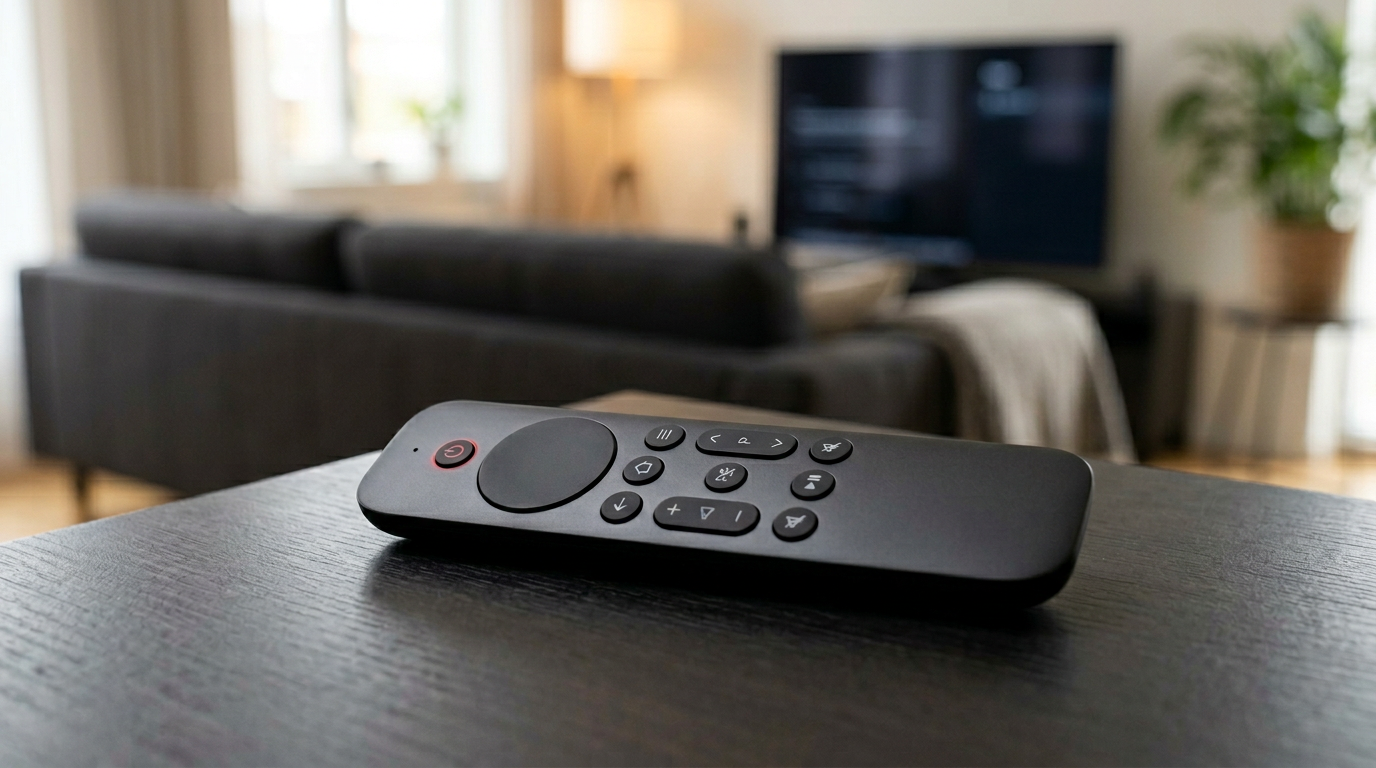
Az egyik leggyakoribb kérdés, amit új felhasználóktól hallunk az IPTV távirányító témájában: „Kell-e valami különleges távirányító az IPTV-hez?" A válasz egyszerű és megnyugtató: nem. A meglévő tévé távirányítód – legyen az Samsung, LG Magic Remote, Amazon Fire Stick vezérlő vagy Android TV távirányító – teljes mértékben alkalmas az összes népszerű IPTV-alkalmazás irányítására. Nincs szükség extra hardverre, drága kiegészítőkre vagy bonyolult beállításokra. Ez a cikk részletesen végigvezet azon, hogyan navigálhatsz profi szinten az IPTV-ben 2026-ban – minden fontosabb platformon és alkalmazásban.
Ez az átfogó IPTV távirányító útmutató bemutatja a pontos gombkiosztást a TiviMate, az IPTV Smarters, az IBO Player Pro és a Smart IPTV alkalmazásokban, kitér a hangvezérlési lehetőségekre, és számos praktikus navigálási tippet kínál: Kedvencek listakezelés, EPG-használat, csatornakeresés és közvetlen csatornaszám-beírás.
Gyors összefoglaló:
- Nincs szükség külön IPTV távirányítóra: a Samsung, az LG Magic Remote, a Fire Stick és az Android TV vezérlője minden népszerű IPTV-appot kezel.
- Fire Sticken és Android TV-n a TiviMate, Samsung és LG okostévén a Smart IPTV (SIPTV) nyújtja a legjobb távirányítós navigációt.
- Az ingyenes Amazon Fire TV alkalmazás a telefonodat virtuális billentyűzetté teszi — a hitelesítő adatok beírása így másodpercek alatt megvan.
- A keresővel az M4 Sport kb. 3 másodperc alatt megtalálható a 40 000+ csatorna között — görgetés helyett mindig keress.
- A Kedvencek lista (TiviMate: hosszú OK-nyomás, SIPTV: sárga gomb) a leggyorsabb út a legtöbbet nézett csatornáidhoz.
Tartalomjegyzék
- Mit kell tudni az IPTV távirányítóról kezdőként
- IPTV távirányító Samsung okos tévén – Tizen OS
- IPTV távirányító LG okos tévén – webOS és Magic Remote
- IPTV távirányító Amazon Fire Stick-en
- IPTV távirányító Android TV-n és Google TV-n
- Hangvezérlés IPTV-hez – Alexa és Google Asszisztens
- Navigálási tippek IPTV-hez – Így légy profi felhasználó
- Melyik IPTV-alkalmazásnak a legjobb a távirányítós navigálása?
- IPTV vs hagyományos kábeltévé – Navigálási összehasonlítás
- Következtetés – Kezdj el navigálni az IPTV-ben még ma
- Gyakran ismételt kérdések – IPTV távirányító útmutató
Mit kell tudni az IPTV távirányítóról kezdőként
Ha most ismerkedsz az IPTV-vel, érdemes először elolvasni az IPTV kezdők útmutatóját, amely lépésről lépésre végigvezet az egész folyamaton – a regisztrációtól a csatornanézésig. Ha már van előfizetésed és csak a navigálást szeretnéd elsajátítani, pontosan jó helyen jársz.
Az IPTV-alkalmazások kifejezetten távirányítós használatra vannak tervezve: nagy, jól látható menüelemek, egyértelmű kijelölt állapotok és logikus gombkiosztás jellemzi őket. A Samsung Smart TV távirányítója, az LG Magic Remote, az Amazon Fire Stick kompakt vezérlője és az Android TV távirányítói mind ugyanazt az alaplogikát követik. Az alábbiakban leírt elvek szinte minden eszközre és alkalmazásra érvényesek.
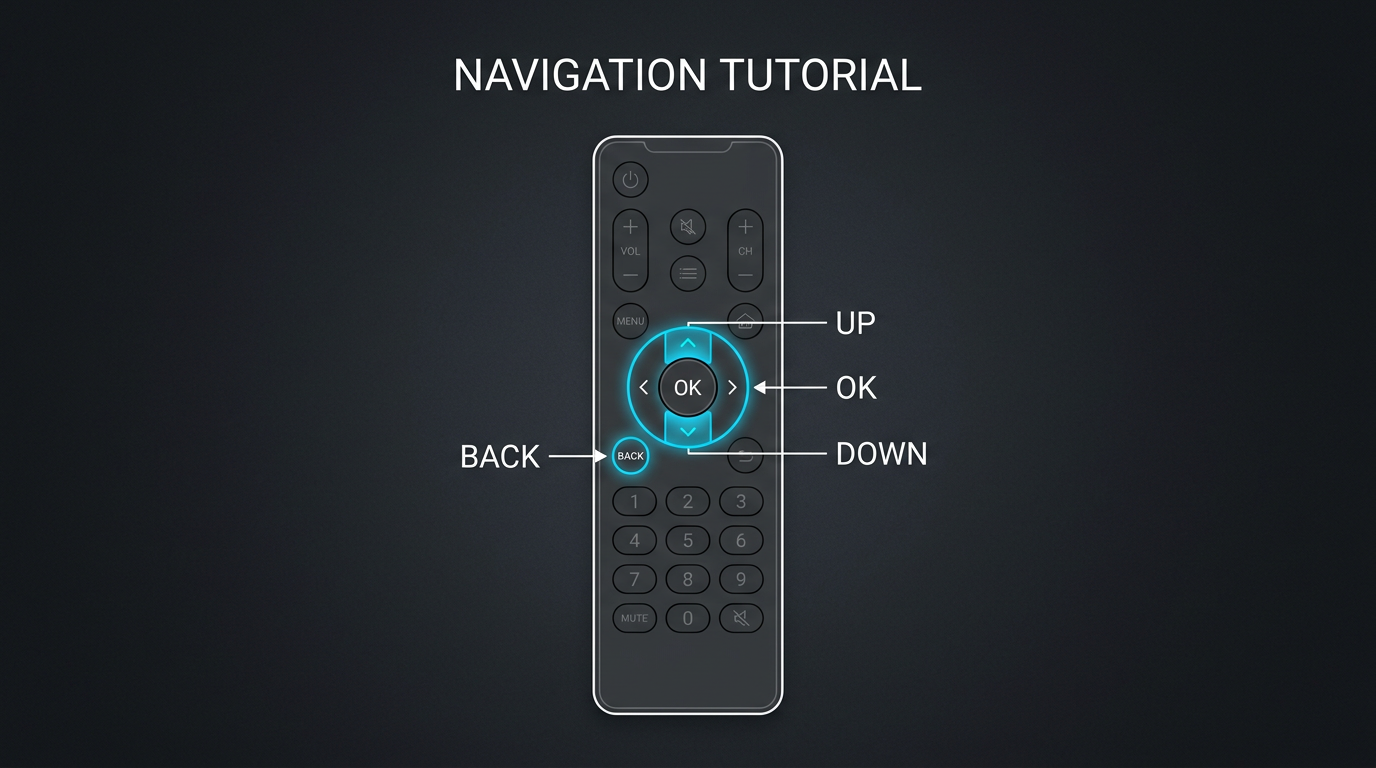
Az alapvető navigációs gombok és funkcióik
Bármelyik IPTV-alkalmazást is használod, az alábbi gombkiosztás általánosan érvényes szinte minden platformon:
| Gomb | Funkció IPTV-alkalmazásokban |
|---|---|
| Nyíl fel / le | Mozgás a csatornalistán felfelé és lefelé |
| Nyíl bal / jobb | Kategóriák közötti váltás, menünavigáció |
| OK / Enter / Select | Csatorna vagy menüpont megnyitása, lejátszás indítása |
| Vissza / Return | Visszalépés az előző képernyőre |
| Home | Visszatérés a tévé vagy eszköz főmenüjébe |
| Hangerő +/– | Hangerő szabályozása |
| Némítás | Hang azonnali elnémítása |
| Info / i | Csatornaadatok és aktuális műsorinformáció megjelenítése |
| Guide / EPG | Elektronikus műsorújság (EPG) megnyitása |
| Számgombok (0–9) | Közvetlen csatornaszám beírása (ahol az alkalmazás támogatja) |
| Színes gombok (piros / zöld / sárga / kék) | Alkalmazásonként eltérő parancsikonok |
Ez a táblázat az összes főbb IPTV-alkalmazásra érvényes: TiviMate, IPTV Smarters, IPTV Smarters Pro, IBO Player Pro és Smart IPTV. Az egyedi eltéréseket az egyes eszközöknél külön ismertetjük.
Miért nincs szükség különleges IPTV távirányítóra?
A hagyományos kábeltévé-előfizetők egy zárt rendszerrel dolgoznak, ahol a szolgáltató saját set-top boxát és távirányítóját kapják. Az IPTV teljesen más: az alkalmazások okos tévékre, streaming eszközökre és mobilkészülékekre épülnek, így az ott megtalálható szabványos távirányítók tökéletesen elegendők. A gyártók – Samsung, LG, Amazon, Google, Nvidia – mind biztosítják, hogy távirányítóik kompatibilisek legyenek harmadik féltől származó alkalmazásokkal, köztük az IPTV-szoftverekkel is.
Próbáld ki a Hungary IPTV-t fizetés előtt
IPTV távirányító Samsung okos tévén – Tizen OS
A Samsung okos tévék Tizen operációs rendszert futtatnak, és az egyedi ovális vagy négyszögletes Samsung távirányítóval érkeznek. A leggyakrabban használt IPTV-alkalmazások Samsung készülékeken a Smart IPTV (SIPTV) és az IPTV Smarters. Mindkét alkalmazás letölthető a Samsung App Store-ból, és natívan illeszkedik a Tizen platformhoz.
Az IPTV-alkalmazás megnyitása Samsung tévén
Nyomd meg a Home gombot a Samsung távirányítón. A képernyő alján megjelenő alkalmazássorban navigálj az IPTV-alkalmazásodhoz a bal/jobb nyilakkal, majd nyomj OK-t a megnyitáshoz. Ha az alkalmazás nincs a sorban, válaszd a „Saját alkalmazások" menüpontot, keresd meg az alkalmazást, és a hosszú OK-nyomással add hozzá az alkalmazássorhoz – a jövőben egyetlen gombnyomással elérheted.
Smart IPTV (SIPTV) navigálás Samsung távirányítóval
A Smart IPTV (SIPTV) kifejezetten a Samsung és LG platformokra lett fejlesztve, ezért a távirányítós navigálás különösen gördülékeny és stabil:
- Nyíl fel/le – csatornák böngészése a bal oldali csatornalistán
- OK – a kiválasztott csatorna azonnali lejátszása
- Vissza – visszatérés a csatornalistához nézés közben
- Kék gomb – az EPG (elektronikus műsorújság) megnyitása
- Sárga gomb – csatorna hozzáadása vagy eltávolítása a Kedvencekből
- Piros gomb – csoportváltás a csatornakategóriák között
- Info gomb – aktuális és következő műsor adatainak megjelenítése a képernyőn
- Számgombok – közvetlen csatornaszám-beírás az azonnali ugráshoz
IPTV Smarters navigálás Samsung távirányítóval
Az IPTV Smarters Samsung Tizen-en szintén jól teljesít, bár a felület kissé eltér a SIPTV-től:
- Nyíl gombok – navigálás a főmenü kategóriái között (Live TV, Filmek, Sorozatok)
- OK – menüpont kiválasztása, csatorna elindítása
- Vissza – egy szinttel visszalép a menüstruktúrában
- OK nézés közben – megnyitja a lejátszóvezérlőt (lejátszás/szünet, EPG stb.)
- Nyíl bal nézés közben – csatornalista oldalsáv megjelenítése
A Samsung tévékre vonatkozó teljes IPTV beállítási útmutatóért és az eszközajánlásokért nézd meg a legjobb IPTV eszközökről szóló cikkünket, ahol részletes összehasonlítást találsz az összes főbb platform között.
IPTV távirányító LG okos tévén – webOS és Magic Remote
Az LG okos tévék webOS operációs rendszert futtatnak, és a jellegzetes LG Magic Remote távirányítóval rendelkeznek – ez egy pálcaszerű vezérlő, amely giroszkópérzékelővel van felszerelve és egérmutatóként is működik. Az LG távirányítóval való navigálás az egyik legkényelmesebb IPTV-tapasztalat, amelyet ma elérhetünk.
Az LG Magic Remote két navigálási módja
Az LG Magic Remote két eltérő navigálási élményt kínál, amelyek közül mindkettő tökéletesen alkalmas IPTV-hez:
- Kurzor (mutató) mód – A távirányítót kézben tartva mozgatod, és a képernyőn egy kurzor mozog, mint egy egér. Rámutatasz egy csatornára vagy menüelemre, és megnyomod az OK gombot a kiválasztáshoz. Ez a mód különösen hasznos csatornalisták gyors böngészéséhez és hosszú listák átugrásához.
- Iránygombos mód – Hagyományos fel/le/bal/jobb navigálás, amely inkább a megszokott tévézési élményre hasonlít. Ez a mód EPG-olvasáshoz, műsorújság böngészéséhez és precíz navigáláshoz kényelmesebb.
Az alkalmazás futása közben bármikor válthatsz a két mód között – a kurzormód automatikusan aktiválódik, ha mozgatod a Magic Remote-ot, és szünetel, ha megállítod.
Smart IPTV (SIPTV) LG-n – Magic Remote gombkiosztás
- Mutató + kattintás (OK) – bármely menüelemre, csatornára vagy gombra kattinthatsz közvetlenül a kurzor segítségével
- Nyíl gombok – hagyományos navigálás, különösen az EPG-ben
- Vissza gomb – visszalép az előző menübe
- Kék gomb – EPG megnyitása
- Sárga gomb – csatorna kedvencnek jelölése
- Guide gomb – ha a Magic Remote rendelkezik ilyen gombbal, közvetlenül a műsorújságot nyitja meg
Az IPTV-alkalmazás megnyitása LG tévén
Nyomd meg a Home gombot, és a Magic Remote kurzorával navigálj a webOS főképernyő alkalmazássorában az IPTV-alkalmazásodhoz, majd kattints rá. Ha az alkalmazás nincs az alkalmazássorban, válaszd a „+" ikont az összes telepített alkalmazás listájának megnyitásához.
Az LG webOS-re és más okos tévékre vonatkozó részletes összehasonlításért látogass el a legjobb IPTV eszközök útmutatónkhoz. Az LG Magic Remote hivatalos dokumentációját és hibaelhárítási útmutatóit az LG ügyfélszolgálat oldalán találod meg.
Aktiváld a próbádat néhány perc alatt
IPTV távirányító Amazon Fire Stick-en
Az Amazon Fire Stick kompakt távirányítója mindent tartalmaz, ami az IPTV-hez szükséges. A Fire Stick 4K, a Fire Stick 4K Max, a Fire Stick Lite és a Fire TV Cube távirányítói szinte azonos elrendezésűek – ami az egyiken működik, az a másikon is működik.
Fire Stick távirányító gombkiosztása IPTV-hez
- Körkörös iránygomb (D-pad) – navigálás fel/le/bal/jobb irányban a menükben és csatornalistákban
- Középső gomb (Select) – kiválasztás, csatorna elindítása, elemek aktiválása
- Vissza gomb – visszalép az előző képernyőre vagy menüszintre
- Home gomb (ház ikon) – visszatér a Fire TV főmenüjébe az aktuális alkalmazásból
- Hamburger menü gomb (három vonal) – alkalmazásspecifikus opciók és beállítások megnyitása
- Lejátszás/Szünet gomb – lejátszás vezérlése élő nézés vagy VOD tartalom közben
- Alexa gomb (mikrofon ikon) – hangvezérlés aktiválása Alexa segítségével
TiviMate navigálás Fire Stick-en – részletes gombkiosztás
A TiviMate az egyik legjobban távirányítóra optimalizált IPTV-alkalmazás, és Fire Stick-en a legjobban teljesít. A gombkiosztás rendkívül logikus:
- Nyíl fel/le – csatornák böngészése a csatornalistán
- Nyíl bal nézés közben – csatornalista oldalsáv azonnali megjelenítése (kategóriák és csatornák)
- Nyíl jobb nézés közben – EPG oldalsáv megjelenítése az aktuális és következő műsorral
- OK – csatorna elindítása a listából, vagy a lejátszóvezérlő megjelenítése nézés közben
- Vissza – kilépés a lejátszóból és visszatérés a csatornalistához
- Menü gomb (hamburger) – TiviMate főbeállítások, Kedvencek szerkesztése, profil váltása
- Hosszú OK nyomás – csatornalap megnyitása (Kedvencekhez adás, csatornainfo)
IPTV Smarters Pro navigálás Fire Stick-en
- D-pad nyíl gombok – navigálás kategóriák (Live TV, Filmek, Sorozatok, Catch-Up) és csatornák között
- Select (OK) – kategória megnyitása vagy csatorna elindítása
- Vissza – visszalépés az előző szintre
- Select nézés közben – lejátszóvezérlő sáv megjelenítése
Szöveg bevitele Fire Stick távirányítóval
A képernyőn megjelenő billentyűzettel való gépelés Fire Stick távirányítóval lassú tud lenni – főleg hosszú IPTV-hitelesítő adatok beírásakor. Ha .m3u8 linket illesztesz be, az IPTV M3U8 playlist formátumáról szóló útmutatónk elmagyarázza, pontosan mit tartalmaz ez az URL és hogyan töltsd be helyesen. Három gyors megoldás:
- Amazon Fire TV alkalmazás (iOS/Android) – a telefonon ingyenesen letölthető és virtuális billentyűzetként funkcionál a Fire Stick számára, tükörképszerű gyors gépelési lehetőséggel.
- Alexa hangbemenet – Fire Stick 4K Max és Fire TV Cube eszközökön nyomd meg az Alexa gombot és mondd: „Nyisd meg az IPTV Smarters-t" – az alkalmazás azonnal elindul.
- Bluetooth billentyűzet – egy kompakt Bluetooth billentyűzet párosítása a Fire Stick-kel pillanatok alatt elvégezhető a Beállítások > Vezérlők és Bluetooth-eszközök menüben.
IPTV távirányító Android TV-n és Google TV-n
Az Android TV és a Google TV távirányítók gyártónként kissé eltérnek (Nvidia Shield, Xiaomi Mi Box, Sony Android TV, TCL Google TV, Philips Android TV stb.), de mindegyik ugyanazt az alapelrendezést követi, és ugyanúgy működnek az IPTV-alkalmazásokkal.
Általános Android TV távirányító gombkiosztás IPTV-hez
- D-pad (iránygombok) – navigálás a menükben és csatornalistákban
- OK / Select – elem kiválasztása, csatorna lejátszása
- Vissza – visszalépés az előző menüszintre
- Home – visszatérés az Android TV / Google TV főmenüjébe
- Google Asszisztens / Mikrofon gomb – hangvezérlés aktiválása
- Alkalmazások / Legutóbbi alkalmazások gomb – futó alkalmazások közötti váltás
TiviMate Android TV-n – részletes navigálási útmutató
A TiviMate az Android TV-felhasználók körében messze a legnépszerűbb IPTV-alkalmazás. A távirányítós felület kivételesen letisztult és gyors:
- Nyíl fel/le – csatornák böngészése a csatornalistán
- Nyíl bal nézés közben – csatorna oldalsáv megjelenítése (kategóriák váltásával)
- Nyíl jobb nézés közben – EPG oldalsáv (aktuális és következő műsorok az adott csatornán)
- OK – csatorna lejátszása a listából; nézés közben a lejátszóvezérlő eszköztár megjelenítése
- Vissza – kilépés a lejátszóból, visszatérés a csatornalistához
- Menü gomb – TiviMate beállítások, profilok, szűrők megnyitása
- Hosszú OK nyomás csatornán – Kedvencekhez adás, csatorna törlése, csatornainformáció
- Számgombok (ha elérhetők) – közvetlen csatornaszám-beírás
IPTV Smarters Pro Android TV-n
Az IPTV Smarters Pro az egyik legsokoldalúbb IPTV-alkalmazás, és Android TV-n kiválóan működik:
- Nyíl gombok – navigálás a kategóriák (Live TV, VOD filmek, VOD sorozatok, Catch-Up), csatornák és tartalmak között
- OK – kiválasztás és lejátszás indítása
- Vissza – visszalépés a menühierarchián
- Info gomb – csatorna és aktuális műsor részletes információi
- OK nézés közben – lejátszóvezérlő megjelenítése (szünet, EPG, hangsávváltás, feliratozás)
IBO Player Pro Android TV-n és más platformokon
Az IBO Player Pro különösen kezdőbarát felülettel rendelkezik, ami Android TV-n is érvényes. A távirányítóval való navigálás intuitív és egyszerű – ideális azok számára, akik most váltanak hagyományos tévéről IPTV-re. Az alkalmazás nagy gombokkal, egyértelmű kategóriákkal és jól olvasható csatornalistával rendelkezik, amelyen a nyíl gombokkal könnyedén végigböngészhetsz.
Hangvezérlés IPTV-hez – Alexa és Google Asszisztens
A hangvezérlés az IPTV-navigálás egyik leginnovatívabb területe 2026-ban. Az okos távirányítókba épített mikrofon gombok lehetővé teszik az alkalmazások hangvezérelt indítását és a rendszerszintű navigálást – mindez különösen kényelmes a napi IPTV-használatban.
Alexa hangvezérlés Fire Stick-en
Az Amazon Fire Stick távirányítóján lévő Alexa gombbal az alábbi hangparancsokat adhatod ki:
- „Nyisd meg az IPTV Smarters-t" – az alkalmazás azonnal elindul
- „Nyisd meg a TiviMate-et" – gyors alkalmazásindítás
- „Menj vissza" – visszalép az előző képernyőre
- „Menj a főmenübe" – Fire TV főoldalra navigál
- „Keress filmeket" – tartalom keresése (Fire TV szintű keresés)
- „Állítsd le a lejátszást" – lejátszás szüneteltetése
Az Alexa elsősorban az alkalmazások indításában és a Fire TV rendszerszintű navigálásában segít. A közvetlen IPTV csatornák hangvezérlése (pl. „Kapcsolj az M4 Sport-ra") az adott IPTV-alkalmazás saját Alexa-integrációjától függ – a TiviMate prémium verziója például rendelkezik ilyen lehetőséggel.
Google Asszisztens hangvezérlés Android TV-n
Android TV és Google TV eszközökön a mikrofon gombot megnyomva aktiválhatod a Google Asszisztenst:
- „Nyisd meg az IPTV Smarters Pro-t" – alkalmazás azonnali indítása
- „Nyisd meg a TiviMate-et" – gyors elindítás
- „Menj a Beállításokhoz" – rendszerbeállítások megnyitása
- „Keress [tartalom neve]" – Google Play tartalom keresése
A Google Asszisztens az alkalmazásindításban és a rendszerfunkciókban a legerősebb. Az IPTV csatornák közvetlen hangvezérlése (pl. „Kapcsolj a Duna TV-re") az adott alkalmazás Google Asszisztens-integrációjától függ.
LG ThinQ AI – hangvezérlés LG tévén
Az újabb LG okos tévékhez tartozó Magic Remote-on ThinQ AI mikrofon gomb is található. Ezzel:
- Alkalmazásokat nyithat meg parancsszóra az LG webOS rendszerben
- Tartalmakat kereshet a beépített LG Content Store-ban és a streaming platformokon
- Rendszerbeállításokat érhet el hangon
A hangvezérlés mindhárom platformon – Fire Stick, Android TV és LG – komolyan meggyorsítja a mindennapi IPTV-használatot, különösen, ha rendszeresen ugyanazokhoz az alkalmazásokhoz térsz vissza.
Csevegj a 24/7 magyar ügyfélszolgálattal
Navigálási tippek IPTV-hez – Így légy profi felhasználó
A hardveresnél fontosabb az, hogy hogyan használod az eszközödet. Az alábbiakban a leghasznosabb navigálási tippeket gyűjtöttük össze, amelyek mindennapi IPTV-használatot gyorsabbá és kényelmesebbé tesznek – bármilyen távirányítóval.
Kedvencek lista létrehozása és kezelése
A legnagyobb időmegtakarítás az IPTV-navigálásban a Kedvencek lista aktív használata. Ahelyett, hogy minden alkalommal 40 000+ csatornán görgetgetsz, add a leggyakrabban nézett csatornákat a Kedvencekhez. Így egyetlen kategóriában megtalálod az összes fontos csatornát – M4 Sport, RTL, TV2, Duna TV és bármi más, amit rendszeresen nézel.
Hogyan adj hozzá csatornát a Kedvencekhez az egyes alkalmazásokban:
- TiviMate – tartsd lenyomva az OK gombot a csatornán, majd a megjelenő menüben válaszd a „Hozzáadás a Kedvencekhez" lehetőséget; több Kedvencek csoportot is létrehozhatsz (pl. Sport, Hírek, Szórakozás)
- IPTV Smarters – hosszan nyomj a csatornán a csatornalistában, majd a felugró menüből válaszd a csillag vagy szív ikont a Kedvencekhez adáshoz
- Smart IPTV (SIPTV) – nézés közben nyomd meg a sárga gombot az aktuális csatorna kedvencnek jelöléséhez; a Kedvencek kategória automatikusan megjelenik a csatornalistában
- IBO Player Pro – tartsd lenyomva a csatornát a listában, és válaszd a „Kedvencekhez adás" opciót a megjelenő helyi menüből
EPG (Elektronikus Műsorújság) hatékony használata
Az EPG az IPTV egyik legnagyobb előnye a hagyományos tévézéssel szemben – teljes heti műsorújságot kínál, amelyen belül előre tervezheted a nézési idődet.
- Info/i gomb nézés közben – megjeleníti az aktuális és következő műsor nevét, időpontját és rövid leírását a képernyő alján
- Guide/EPG gomb – megnyitja a teljes EPG nézetet, ahol az összes csatorna műsorát áttekintheted
- Nyíl gombok az EPG-ben – bal/jobb a csatornák közötti váltáshoz, fel/le az időpontok között az adott csatornán
- OK az EPG-ben – közvetlen ugrás a kiválasztott csatornára és időpontra (ha a Catch-Up funkció elérhető, korábbi adásokat is visszanézhetsz)
- Hosszú OK nyomás az EPG-elemre – emlékeztető beállítása a TiviMate-ben
Keresés funkció kihasználása – Az egyik leghatékonyabb navigálási eszköz
Minden modern IPTV-alkalmazásban van csatornacsere-kereső. A keresés sokkal gyorsabb, mint kézzel böngészni – az „M4 Sport" megtalálása 3 másodpercet vesz igénybe kereséssel, szemben a potenciálisan percnyi böngészéssel. Ajánlott kereső-tippek:
- Keress csatornanév részletére (pl. „sport" az összes sport csatorna listázásához)
- Keress nyelvre (pl. „magyar" az összes magyar nyelvű csatorna szűréséhez)
- Keress VOD tartalmakra film- és sorozatcímek szerint
Számgombos közvetlen csatornaváltás
Ha a távirányítódon vannak számgombok (0–9), sok IPTV-alkalmazásban közvetlenül beírhatod a csatornaszámot az azonnali ugráshoz – pontosan úgy, ahogy a hagyományos tévézésnél megszoktad. A TiviMate-ben és az IPTV Smarters Pro-ban ez a funkció bekapcsolható a beállításokban; a Smart IPTV (SIPTV) alapértelmezés szerint támogatja.
Kategóriák és csoportok használata a gyorsabb navigáláshoz
Az IPTV-szolgáltatók a csatornákat kategóriákba sorolják: Sport, Hírek, Szórakozás, Gyerek, Dokumentumfilm, Felnőtt stb. A kategóriák tudatos használata sokat gyorsít a navigáláson:
- TiviMate – a bal oldali sávban váltasz kategóriák között a nyíl gombokkal
- IPTV Smarters – a főképernyő kategóriasorai közötti navigálás nyíl gombokkal
- Smart IPTV (SIPTV) – a piros gombbal vagy a navigációs nyilakkal váltasz csoportok között
Melyik IPTV-alkalmazásnak a legjobb a távirányítós navigálása?
TiviMate – legjobb távirányítóra optimalizált választás
A TiviMate általánosan a legjobb IPTV távirányítós alkalmazásnak számít Fire Stick-en és Android TV-n. A csatornalista, az EPG és a lejátszóvezérlők mind tévé-távirányítós használatra lettek tervezve. A felület letisztult, gyors és intuitív – kifejezetten ajánlott mindazoknak, akik elsősorban okos tévén vagy Fire Stick-en néznek IPTV-t. A prémium verzió plusz funkciókat kínál: több profil, fejlett EPG, Catch-Up és rögzítési lehetőség.
Smart IPTV (SIPTV) – legjobb Samsung és LG távirányítóhoz
A Smart IPTV native Samsung Tizen és LG webOS alkalmazás, ami azt jelenti, hogy tökéletesen illeszkedik az adott platform távirányítójához és a platformspecifikus gombokhoz (színes gombok, Info gomb stb.). Ha Samsung vagy LG okos tévéd van, ez az alkalmazás kínálja a legzökkenőmentesebb és legstabilabb navigálási élményt.
IBO Player Pro – legjobb kezdőknek
Az IBO Player Pro egyszerűbb és áttekinthetőbb felülete kevésbé ijesztő az IPTV-t most felfedező felhasználóknak. A teljes beállítási és navigálási útmutatóért nézd meg az IBO Player Pro útmutatónkat, ahol lépésről lépésre végigmegyünk az alkalmazás telepítésén és minden főbb funkciójának beállításán.
IPTV Smarters és IPTV Smarters Pro – legjobb több platformon
Az IPTV Smarters és az IPTV Smarters Pro a legtöbb platformon elérhető: Android TV, iOS, Android telefon, iPad és webböngésző egyaránt. Ha különböző eszközökön szeretnéd ugyanazt az alkalmazást és ugyanazt a felhasználói élményt, ez a legjobb választás.
Előfizetés és streamelés 5 perc alatt
IPTV vs hagyományos kábeltévé – Navigálási összehasonlítás
| Navigálási funkció | Kábeltévé | IPTV |
|---|---|---|
| Csatornák váltása | Távirányító fel/le | Távirányító fel/le |
| Csatornaújság (EPG) | Guide gomb | Guide / EPG gomb |
| Csatornaválaszték | Korlátozott (~100–200 csatorna) | 40 000+ csatorna kategorizálva |
| Keresés | Alapszintű vagy nincs | Teljes szöveges keresés minden csatornán |
| Kedvencek | Alapvető funkcionalitás | Teljesen testreszabható listák és csoportok |
| Csatornaszám beírás | Számgombokkal | Számgombokkal (alkalmazástól függ) |
| VOD / igény szerinti tartalmak | Külön felület, extra díj | Integrálva az IPTV-alkalmazásba |
| Több eszköz egyszerre | Csak a bekötött tévé | Okos tévé, telefon, tablet, laptop |
| Hangvezérlés | Ritkán elérhető | Alexa, Google Asszisztens, ThinQ AI |
| Catch-Up (visszanézés) | Korlátozottan elérhető | Elérhető (szolgáltatástól függően) |
Az IPTV navigálás legfőbb előnye a rugalmasság és a tartalom szélessége – ugyanazzal a távirányítóval, amellyel eddig a kábeles tévédet irányítottad, most 40 000+ csatornán navigálhatsz, hatalmas VOD-könyvtárhoz férhetsz hozzá és Catch-Up funkciókkal visszanézheted az elmulasztott adásokat.
Következtetés – Kezdj el navigálni az IPTV-ben még ma
Az IPTV távirányító útmutató legfontosabb tanulságai: nincs szükség különleges távirányítóra és nincs szükség bonyolult beállításokra. A meglévő Samsung, LG Magic Remote, Fire Stick vagy Android TV távirányítód tökéletes az összes IPTV-alkalmazás irányítására. A TiviMate, az IPTV Smarters Pro, az IBO Player Pro és a Smart IPTV mind standard tévé-távirányítókra van optimalizálva, és az alapvető navigálás szinte azonos minden platformon.
Ha még nem indítottad el az IPTV-használatot, a Hungary IPTV – IPTV Magyarország oldalán megtalálsz mindent, amire szükséged van: csatornalistát, alkalmazás-útmutatókat és azonnali aktiválást. A regisztráció után a hitelesítő adataid perceken belül érkeznek WhatsApp-on, és 15 percen belül már nézheted a kedvenc csatornáidat a saját távirányítóddal.
Tekintsd meg a rendelkezésre álló IPTV előfizetési csomagokat és árakat – havi, 3 hónapos, 6 hónapos és éves tervek közül választhatsz, 40 000+ csatornával és kiterjedt VOD-könyvtárral. A legjobb IPTV-élményhez Fire Stick 4K Max-ot vagy egy Android TV eszközt ajánlunk – ezeket az Amazon hivatalos oldalán böngészheted.
Gyakran ismételt kérdések – IPTV távirányító útmutató
Kell-e különleges IPTV távirányító a szolgáltatás használatához?
Nem, nincs szükség különleges IPTV távirányítóra. A Samsung, LG, Sony és más gyártók okos tévéihez mellékelt távirányítók, valamint a Fire Stick és Android TV vezérlők tökéletesen kompatibilisek az összes népszerű IPTV-alkalmazással. Az IPTV-alkalmazások eleve tévé-távirányítós használatra vannak tervezve, ezért a meglévő eszközöd azonnal, kiegészítő vásárlás nélkül használható.
Hogyan kell csatornát váltani IPTV-ben távirányítóval?
A legtöbb IPTV-alkalmazásban a csatornaváltás a nyíl gombokkal és az OK gombbal történik: a nyíl fel/le a csatornalistán való mozgáshoz, az OK gomb a csatorna elindításához. Ha a távirányítódon van számgombsor (0–9), sok alkalmazásban – például a TiviMate-ben és a Smart IPTV-ben – közvetlenül beírhatod a csatornaszámot is az azonnali ugráshoz.
Miért nem reagál a távirányítóm az IPTV-alkalmazásban?
Ellenőrizd, hogy az IPTV-alkalmazás valóban nyitva van-e és előtérben fut-e. Előfordul, hogy a tévé visszavált az alap TV módra, vagy az alkalmazás háttérbe kerül. Indítsd újra az alkalmazást, ellenőrizd az alkalmazás beállításaiban a gombkiosztást, és szükség esetén indítsd újra az egész eszközt. Ha Fire Stick-en tapasztalod a problémát, ellenőrizd az elemeket a távirányítóban – a gyenge elem is hasonló tüneteket okozhat.
Hogyan lehet hangvezérléssel irányítani az IPTV-t?
Amazon Fire Stick-en az Alexa gombbal hangvezérléssel indíthatsz el IPTV-alkalmazásokat – például: „Nyisd meg az IPTV Smarters-t." Android TV-n a Google Asszisztens gombja hasonló funkcionalitást kínál alkalmazásindításhoz és rendszernavigáláshoz. Az LG Magic Remote-on lévő ThinQ AI gombbal szintén adhatsz hangparancsokat a webOS rendszerben. A közvetlen csatornák hangvezérlése az adott alkalmazás saját hangfunkciójától függ.
Melyik IPTV-alkalmazás a legjobb távirányítós navigáláshoz?
Fire Stick-en és Android TV-n a TiviMate számít a legjobb távirányítóra optimalizált választásnak – gyors, letisztult felülettel és kiváló EPG-kezeléssel. Samsung és LG okos tévéken a Smart IPTV (SIPTV) kínálja a legjobb natív integrációt. Kezdőknek az IBO Player Pro egyszerűbb és barátságosabb navigálást nyújt, míg az IPTV Smarters Pro a legtöbb platformon elérhető, egységes felhasználói élménnyel.
Lehet Bluetooth távirányítót használni IPTV-hez?
Igen, Bluetooth távirányítók – beleértve az LG Magic Remote-ot és számos univerzális Bluetooth vezérlőt – általában jól működnek az IPTV-alkalmazásokkal. Az Android TV eszközökhöz különösen sok kompatibilis Bluetooth távirányító kapható, amelyek gyors párosítása után azonnal használhatók. A Bluetooth billentyűzetekkel és egérrel való kombináció szintén lehetséges Android TV-n – különösen hasznos bejelentkezési adatok beírásakor.
Hogyan kezeljem a Kedvencek listát IPTV-ben?
A Kedvencek lista az IPTV egyik leghasznosabb funkciója. TiviMate-ben tartsd lenyomva az OK gombot a csatornán, és válaszd a „Hozzáadás a Kedvencekhez" lehetőséget – több Kedvencek csoportot is létrehozhatsz. IPTV Smarters-ben hosszan nyomj a csatornára és válaszd a csillag ikont. Smart IPTV-ben a sárga gomb jelöli kedvencnek az aktuálisan nézett csatornát. A Kedvencek lista folyamatos karbantartása a leggyorsabb módja annak, hogy mindig azonnali hozzáférésed legyen a legfontosabb csatornákhoz.
A szerzőről: A Hungary IPTV csapat 2022 óta segít az ügyfeleknek Magyarországon, Európában, Kanadában és az USA-ban a zökkenőmentes IPTV streaming élménnyel. Ügyfélszolgálatunk 24/7 elérhető WhatsApp-on keresztül a beállítással, hibaelhárítással és az előfizetéssel kapcsolatos kérdésekkel kapcsolatban.