IBO Player Pro – Teljes IPTV beállítási útmutató | 2026
IBO Player Pro telepítése és beállítása Samsung, LG, Android TV, Apple TV, iPhone eszközökre – M3U, Xtream Codes, MAC-cím, hibaelhárítás 2026.
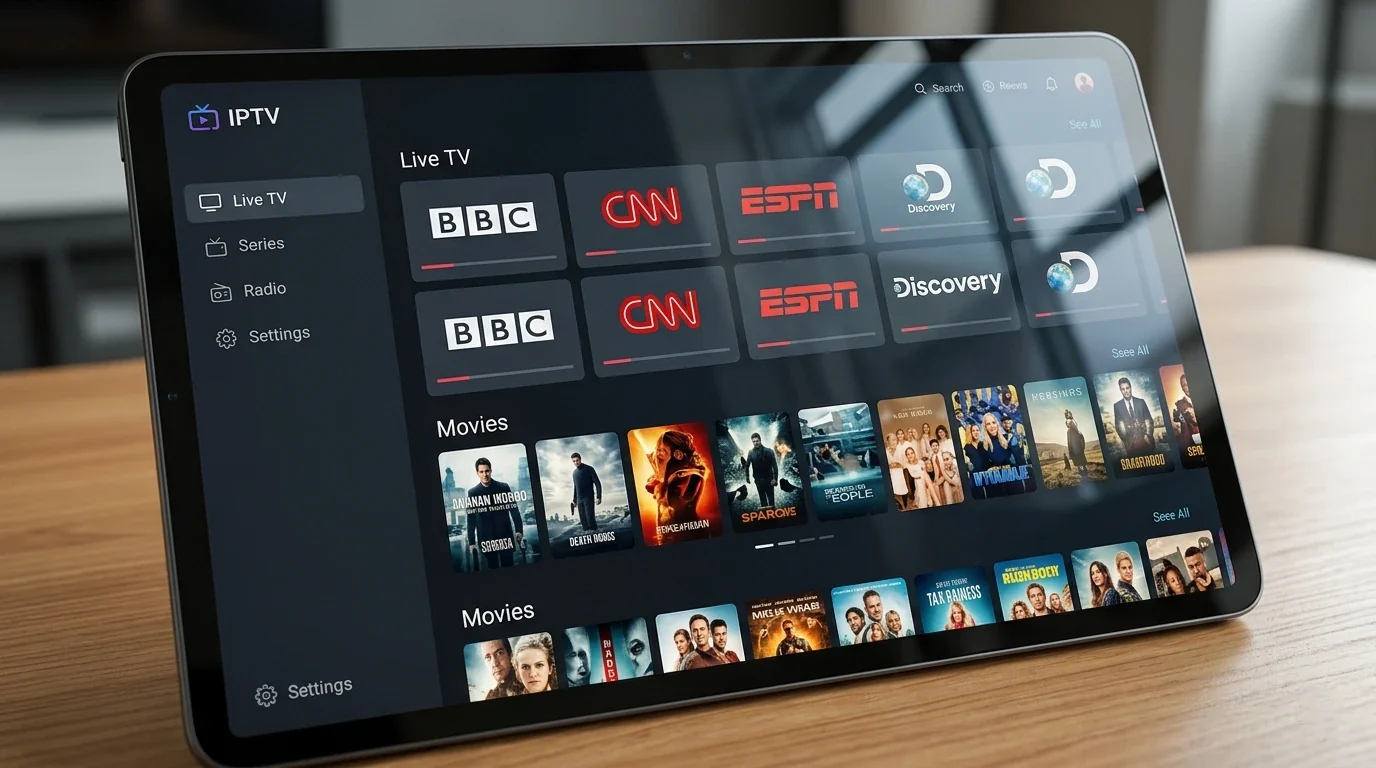
Az IBO Player Pro mára az egyik legelterjedtebb és legmegbízhatóbb IPTV-lejátszó alkalmazás Európában. Ha Samsung okos tévőn, LG tévőn, Android TV-n, Apple TV-n, iPhone-on vagy iPaden szeretnél élő csatornákat, filmeket és sorozatokat nézni, az IBO Player Pro 2026-ban az egyik legjobb megoldást kínálja – különösen azoknak, akik letisztult kezelőfelületet és széles platformtámogatást keresnek. Ez az átfogó útmutató lépésről lépésre végigvezet az alkalmazás telepítésén, a MAC-cím alapú hitelesítésen, az M3U lejátszási lista és Xtream Codes konfiguráción, és megválaszolja a leggyakoribb kérdéseket is.
Ha még csak most ismerkedsz az IPTV világával, érdemes előbb elolvasni az IPTV kezdők útmutatóját, ahol megértheted, hogyan működik az IPTV-előfizetés alapvetően, és pontosan mire van szükséged a zökkenőmentes induláshoz.
Gyors összefoglaló:
- Az IBO Player Pro ingyenes IPTV-lejátszó Samsung (Tizen), LG (webOS), Android TV, Apple TV és iPhone/iPad eszközökre — a csatornákat külön IPTV-előfizetés adja, nem az alkalmazás
- Smart TV-n és Apple TV-n MAC-cím + Eszközkulcs párosítással működik az iboplayer.com portálon — az első beállítás összesen 5–10 perc
- M3U lejátszási listát és Xtream Codes API-t egyaránt támogat, 7 napos EPG-vel, VOD-dal és catch-up TV-vel (3–7 nap visszanézés)
- Minimum 10 Mbps kell FHD-hoz, 25 Mbps 4K-hoz — Smart TV-n az ethernet kábel megbízhatóbb a Wi-Fi-nél
- Az IPTV Smarters Pro-val és TiviMate-tel szemben natívan fut Samsung és LG okostévén, valamint Apple TV-n
Tartalomjegyzék
- Mi az IBO Player Pro, és miért érdemes ezt választani?
- Mire van szükséged az IBO Player Pro beállítása előtt?
- IBO Player Pro telepítése és beállítása Samsung okos tévőn
- IBO Player Pro beállítása LG okos tévőn
- IBO Player Pro beállítása Android TV-n és Amazon Fire Stickön
- IBO Player Pro beállítása Apple TV-n
- IBO Player Pro beállítása iPhone-on és iPaden
- Navigálás az IBO Player Pro felületén – minden szekció részletesen
- IBO Player Pro összehasonlítása más IPTV-alkalmazásokkal
- Milyen tartalmak érhetők el IBO Player Pro-val?
- Hibaelhárítás – a leggyakoribb problémák és megoldásaik
- Összefoglalás és következő lépések
- Gyakran ismételt kérdések az IBO Player Pro beállításáról
Mi az IBO Player Pro, és miért érdemes ezt választani?
Az IBO Player Pro egy prémium IPTV-kliens alkalmazás: egy szoftver, amely csatlakozik az IPTV-szolgáltatód szervereihez, és az eszközödön valós időben megjeleníti az élő csatornákat, filmeket és sorozatokat. Fontos megérteni, hogy maga az alkalmazás nem biztosít tartalmakat – ehhez külön IPTV-előfizetés szükséges egy megbízható szolgáltatótól. Az IBO Player Pro csupán a felületet és a lejátszási motort adja, amelyen keresztül mindent elérsz.
A népszerűségét elsősorban három tényező magyarázza: rendkívül széles eszközkompatibilitása (Samsung, LG, Apple TV – más IPTV-kliensek által kevéssé lefedett platformok), a távirányítóra precízen optimalizált, intuitív kezelőfelülete, valamint az, hogy mind M3U lejátszási listát, mind Xtream Codes API-t teljes mértékben támogat. Mindehhez társul a MAC-cím alapú hitelesítési rendszer, amely különösen megkönnyíti a Smart TV-s beállítást.
Az IBO Player Pro legfontosabb funkciói
- Távirányítóra optimalizált, letisztult navigáció
- M3U lejátszási lista és Xtream Codes API teljes körű támogatása
- MAC-cím alapú eszközpárosítás Smart TV-ken és Apple TV-n
- Elektronikus műsorújság (EPG) – részletes műsorrenddel, általában 7 napra előre
- VOD-szekció – filmek és sorozatok igény szerint
- Catch-up TV funkció a visszanézett műsorokhoz
- Kedvencek lista és csatornaszűrők
- Többnyelvű felület, köztük teljes magyar lokalizáció
- Automatikus frissítés csatornalistához és EPG-adatokhoz
Mely platformokon érhető el az IBO Player Pro?
- Samsung okos tévék (Tizen OS, 2018-as és újabb modellek)
- LG okos tévék (webOS, 2018-as és újabb modellek)
- Android TV és Google TV (Amazon Fire Stick, Nvidia Shield, MECOOL dobozok)
- Apple TV (4. generáció és újabb, tvOS 14+)
- iPhone és iPad (iOS 14+)
- Android telefonok és tabletek (Android 5.0+)
- Windows PC (böngésző alapú portál)
Windows PC-n az IBO Player Pro csak böngészőn keresztül érhető el; ha natív számítógépes élményt szeretnél, érdemesebb egy dedikált Windows lejátszót választani. A legjobb IPTV alkalmazások Windowsra útmutatónk végigveszi a legjobb PC-s opciókat.
Próbáld ki a Hungary IPTV-t fizetés előtt
Mire van szükséged az IBO Player Pro beállítása előtt?
Mielőtt hozzáfognál, érdemes előre összegyűjteni mindent, ami a zökkenőmentes beállításhoz kell:
- IBO Player Pro telepítve az eszközödre – a letöltési folyamat platformonként eltér, részletesen alább tárgyaljuk.
- IPTV-előfizetési adatok – a szerver URL-je, felhasználónév és jelszó (Xtream Codes esetén), vagy M3U lejátszási lista link. Ezeket az IPTV-szolgáltatód küldi el az előfizetés aktiválásakor.
- Stabil internetkapcsolat – legalább 10 Mbps FHD streaminghez, 25 Mbps 4K-hoz; lehetőség szerint ethernet kábeles kapcsolat.
- Smart TV vagy Apple TV beállításhoz: egy második eszköz (okostelefon vagy számítógép), mivel a konfigurációt az IBO Player Pro webes portálján kell elvégezni – a tévő képernyőjén magán nem adhatók meg közvetlenül a hitelesítő adatok.
- IBO Player Pro fiók – az iboplayer.com oldalon ingyenesen regisztrálható.
Ha még nincs IPTV-előfizetésed, nézd meg az IPTV Magyarország csomagjait és árait, ahol percek alatt aktiválhatod a szolgáltatást, és csapatunk azonnal elküldi a beállításhoz szükséges adatokat.
IBO Player Pro telepítése és beállítása Samsung okos tévőn
A Samsung okos tévőkön az IBO Player Pro MAC-cím alapú hitelesítési rendszert alkalmaz. Ez a megközelítés eltér az Android TV-s megoldástól: az alkalmazást a tévőn nyitod meg, leolvasod a MAC-címet és az eszközkulcsot, majd a konfigurációt egy külső webes felületen végzed el, amelyet bármilyen böngészőn elérhetsz.
1. lépés – Telepítés a Samsung Smart Hub-ból
Kapcsold be a Samsung tévődet, és nyisd meg a Smart Hub főmenüjét. Navigálj az Apps (Alkalmazások) részbe, és a keresőbe írd be: IBO Player Pro. Találd meg az alkalmazást, majd nyomd meg a Telepítés gombot. A telepítés néhány másodpercet vesz igénybe.
2. lépés – MAC-cím és Eszközkulcs leolvasása
Indítsd el az IBO Player Pro alkalmazást. Az első indítás üdvözlőképernyőjén azonnal megjelenik két fontos adat:
- MAC-cím (például 00:1A:79:XX:XX:XX formátumban)
- Eszközkulcs (általában egy 6 jegyű numerikus kód)
Írd le ezeket, fényképezd le a képernyőt, vagy egyszerűen tartsd kéznél a telefonodat – a következő lépésben mindkét adatra szükséged lesz.
3. lépés – Eszközpárosítás és konfiguráció az IBO portálon
Telefononon vagy számítógépeden nyisd meg a böngészőt, és navigálj az iboplayer.com weboldalra. Ha még nincs fiókod, regisztrálj ingyenesen (e-mail cím és jelszó elegendő). Bejelentkezés után:
- Kattints az Eszköz hozzáadása (Add Device) lehetőségre
- Add meg a Samsung tévőd MAC-címét és Eszközkulcsát pontosan úgy, ahogy a képernyőn megjelent
- Az eszköz hozzáadása után navigálj az IPTV-szerver beállításokhoz
- Válassz bejelentkezési módot:
- Xtream Codes API: add meg a szerver URL-jét (pl. http://szerver.hu:8080), a felhasználónevet és a jelszót
- M3U lejátszási lista URL: illeszd be a szolgáltatódtól kapott teljes M3U linket
- Kattints a Mentés gombra
4. lépés – Csatornák betöltése a Samsung tévőn
Lépj vissza az IBO Player Pro alkalmazáshoz a Samsung tévőn. Nyomd meg a frissítés gombot, vagy zárd be, majd nyisd meg újra az alkalmazást. A csatornalista és az EPG néhány másodpercen – esetenként egy percen – belül automatikusan betöltődik.
5. lépés – Navigálás Samsung távirányítóval
- Nyílgombok: mozgás a menükben és csatornalistán
- OK / Enter: csatorna kiválasztása, lejátszás elindítása
- Vissza: visszatérés az előző képernyőre
- INFO / EPG gomb: az elektronikus műsorújság megnyitása nézés közben
- Színes gombok (piros/zöld/sárga/kék): gyorsbillentyűk kedvencekhez, szűrőkhöz, kategóriaváltáshoz
IBO Player Pro beállítása LG okos tévőn
LG tévőn a folyamat szinte azonos a Samsung-os beállítással – a különbség kizárólag az alkalmazásbolt nevében rejlik.
Telepítés az LG Content Store-ból és konfiguráció
Nyisd meg az LG tévőd főmenüjét, majd lépj az LG Content Store-ba. Keresd meg az IBO Player Pro alkalmazást, és telepítsd. Az alkalmazás első indításakor megjelenik a MAC-cím és az Eszközkulcs – ezeket az iboplayer.com portálon ugyanúgy add meg, ahogy a Samsung-os leírásban szerepelt. Az LG Magic Remote kurzoros navigációja különösen kényelmes a webes portálon való adatbevitelnél, de a tévő billentyűzetével is könnyedén elvégezhető.
Fontos megjegyzés régebbi LG modelleknél: Ha 2017 előtti LG tévővel rendelkezel, amelyen az IBO Player Pro esetleg nem érhető el az LG Content Store-ban, a legmegbízhatóbb megoldás egy külső Android TV streaming eszköz csatlakoztatása HDMI-n keresztül. Ezeken az eszközökön az IBO Player Pro teljes funkcionalitással elérhető.
Aktiváld a próbádat néhány perc alatt
IBO Player Pro beállítása Android TV-n és Amazon Fire Stickön
Android TV-n – beleértve az Amazon Fire Stickot, Nvidia Shieldet és a különféle MECOOL Android TV dobozokat – a beállítás lényegesen egyszerűbb és gyorsabb, mint okos tévőn, mivel nincs szükség a külső webes portálra: az alkalmazás közvetlenül tárolja a hitelesítő adatokat.
Telepítés Google Play Store-ból vagy Amazon Appstore-ból
- Nyisd meg a Google Play Store-t (Android TV / Google TV esetén) vagy az Amazon Appstore-t (Fire Stick esetén)
- Keresd meg az IBO Player Pro alkalmazást a keresőben
- Telepítsd, majd indítsd el az alkalmazást
M3U és Xtream Codes hozzáadása Android TV-n
Az alkalmazás megnyitása után közvetlenül a Beállítások menübe navigálhatsz:
- Válaszd a Szerver hozzáadása vagy Lejátszási lista hozzáadása lehetőséget
- Válaszd ki a bejelentkezési módot:
- Xtream Codes API: add meg a szerver URL-jét, a felhasználónevet és a jelszót – ez a legjobb minőségű és legstabilabb kapcsolatot biztosítja
- M3U URL: illeszd be az M3U lejátszási lista teljes hivatkozását
- Mentsd el a beállításokat – a csatornalista automatikusan betöltődik
Az Android TV-s megoldás nagy előnye, hogy ha több eszközön is használod az IPTV-t, a beállítást minden egyes eszközön külön-külön is elvégezheted anélkül, hogy a webes portálon kellene variálni.
IBO Player Pro beállítása Apple TV-n
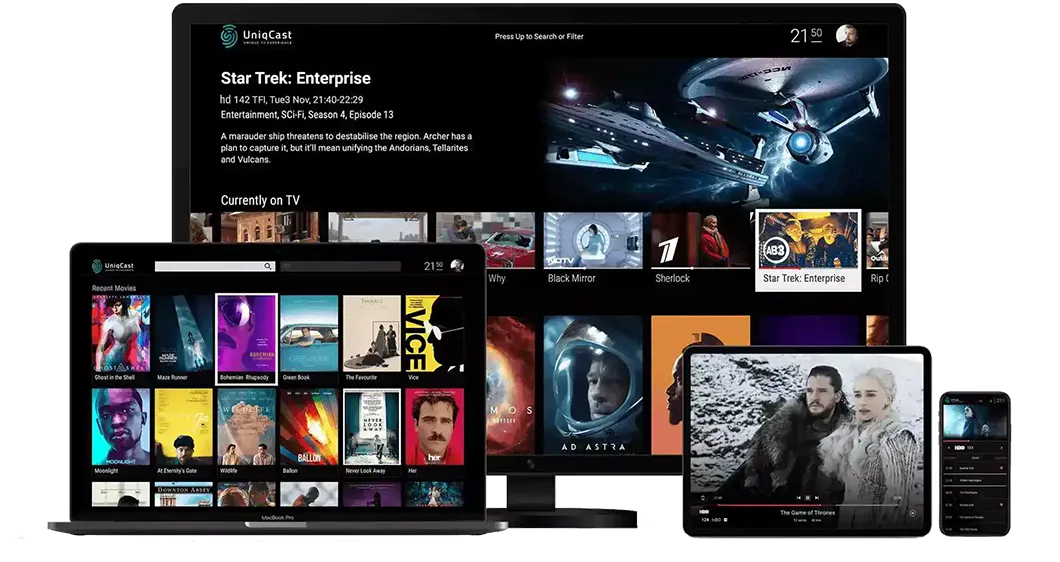
Az Apple TV az IBO Player Pro egyik legnagyobb versenyelőnye más IPTV-alkalmazásokkal szemben. A piacon lévő legtöbb IPTV-kliens egyáltalán nem érhető el Apple TV-re natívan – az IBO Player Pro viszont teljes értékű alkalmazásként az App Store-ban van, és kiválóan működik az Apple TV Remote-tal is.
Telepítés és konfiguráció Apple TV-n lépésről lépésre
- Nyisd meg az App Store-t az Apple TV-n (tvOS 14+)
- Keresd meg az IBO Player Pro alkalmazást, és telepítsd
- Indítsd el az alkalmazást – az üdvözlőképernyőn megjelenik a MAC-cím és az Eszközkulcs
- Telefononon vagy számítógépeden nyisd meg az iboplayer.com portált, és add hozzá az Apple TV-t a MAC-cím és Eszközkulcs segítségével
- Add meg az IPTV-előfizetési adatokat (Xtream Codes vagy M3U), majd mentsd el
- Térj vissza az Apple TV-re, és frissítsd az alkalmazást – a csatornalista automatikusan megjelenik
Az Apple TV Remote érintőfelületének köszönhetően a csatornák közötti navigáció különösen gördülékeny: lapozással mozoghatsz a listán, koppintással indíthatod el a lejátszást, és az EPG is könnyedén kezelhető.
IBO Player Pro beállítása iPhone-on és iPaden
iPhone-on és iPaden az IBO Player Pro kényelmes mobil interfészt biztosít, amely tökéletes megoldás utazáshoz, második képernyőként való használathoz vagy arra az esetre, ha a tévő épp foglalt.
Telepítés és konfiguráció iOS-en
- Nyisd meg az App Store-t iPhone-on vagy iPaden
- Keresd meg az IBO Player Pro alkalmazást, és töltsd le
- Az alkalmazás megnyitásakor válaszd ki a bejelentkezési módot:
- Portál bejelentkezés: a MAC-cím alapú párosítás, akárcsak tévőn – az iboplayer.com portálon kell konfigurálni
- Xtream Codes közvetlen bejelentkezés: add meg a szerver URL-jét, felhasználónevet és jelszót közvetlenül az alkalmazásban
- Mentsd el a beállításokat, és a csatornalista betöltődik
Mobil eszközön az érintőképernyős navigáció teljesen természetes: függőleges húzással görgethetsz a csatornalistán, vízszintes húzással váltasz kategóriák között, koppintással indítasz el bármilyen tartalmat. A VOD-szekció böngészése is egyszerű és gyors.
Csevegj a 24/7 magyar ügyfélszolgálattal
Navigálás az IBO Player Pro felületén – minden szekció részletesen
Az IBO Player Pro felülete négy fő szekció köré épül, amelyek a főmenüből érhetők el:
Élő TV – csatornák böngészése és keresése
Az élő TV szekció csatornákat kategóriák szerint rendezi – Sport, Hírek, Film, Gyerek, Általános, Felnőtt (ha engedélyezve van) és egyéb tematikus csoportok. Böngéssz a kategóriák között a nyílgombokkal, vagy használd a beépített keresőt csatornanév alapján. Minden csatornasor közvetlenül a listában megjeleníti az aktuális műsor nevét és a következő műsor kezdési idejét, így a lista böngészése közben is tájékozódhatsz a műsorrendről.
EPG – Elektronikus műsorújság
Az EPG-t nézés közben az INFO vagy EPG gombbal nyithatod meg, de a főmenüből is elérhető. A részletes műsorújság általában 7 napra előre tartalmaz adatokat: minden csatornánál látod az összes nap összes műsorát, azok leírásával együtt. Az EPG rendkívül praktikus eszköz, ha meg szeretnéd tervezni, mikor nézel egy adott meccset, filmet vagy sorozatrészt.
VOD – Filmek és sorozatok on demand
A VOD szekció az IPTV-előfizetésedhez tartozó filmeket és sorozatokat tartalmazza. Böngészhetsz műfaj, kiadási év, legújabb hozzáadás vagy értékelés szerint. A beépített keresővel névcímre is azonnal rátalálhatsz. A filmek és sorozatok minősége az előfizetéstől függ – az IPTV Magyarország szolgáltatásunk HD és FHD minőségű VOD tartalmat biztosít.
Catch-up TV – Visszanézés
Ha az IPTV-előfizetésed tartalmazza a catch-up funkciót, az IBO Player Pro külön szekciót biztosít a visszanézéshez. A legtöbb csatornánál az elmúlt 3–7 nap műsorait visszanézheted, mintha DVR-t használnál.
Kedvencek kezelése
Bármelyik csatornán hosszan nyomva az OK gombot (távirányítóval) vagy nyomva tartva a csatornaelemet (mobilon), megjelenik a lehetőség, hogy a csatornát hozzáadd a Kedvencek listához. A Kedvencek lista mindig a csatornalista tetején jelenik meg, így a legtöbbet nézett csatornák mindig kézközelben vannak – nem kell minden alkalommal végigböngészni a teljes listát.
IBO Player Pro összehasonlítása más IPTV-alkalmazásokkal
Az IBO Player Pro nem az egyetlen IPTV-lejátszó, de vannak helyzetek, ahol egyértelműen kiemelkedik a versenytársak közül – különösen az IPTV Magyarország felhasználói számára.
| Funkció | IBO Player Pro | IPTV Smarters Pro | TiviMate |
|---|---|---|---|
| Samsung okos tévő | Igen | Korlátozott | Nem |
| LG okos tévő | Igen | Korlátozott | Nem |
| Apple TV (natív) | Igen | Nem | Nem |
| iOS (iPhone/iPad) | Igen | Igen | Nem |
| Android TV | Igen | Igen | Igen |
| M3U támogatás | Igen | Igen | Igen |
| Xtream Codes API | Igen | Igen | Igen |
| MAC-cím hitelesítés | Igen (Smart TV-n) | Nem | Nem |
| Felület jellege | Letisztult, egyszerű | Funkcionális | Prémium, testreszabható |
| EPG minőség | Jó | Jó | Kiváló |
| Legjobb erre | Smart TV, Apple TV, kezdők | Sokoldalú Android-használat | Android TV haladóknak |
Az IBO Player Pro elsősorban azoknak a legjobb választás, akik Samsung, LG okos tévőn vagy Apple TV-n szeretnék az IPTV-t nézni – ezeken a platformokon más megbízható alternatíva alig akad. Ha elsősorban Android eszközöket használsz, és fontosak számodra a haladóbb testreszabási lehetőségek, érdemes megnézni az IPTV Smarters Player részletes útmutatóját, amely szintén az egyik legelterjedtebb IPTV-kliens.
Milyen tartalmak érhetők el IBO Player Pro-val?
Az IBO Player Pro csupán a lejátszó alkalmazás – az elérhető csatornák és VOD-tartalmak kizárólag az IPTV-előfizetésedtől függnek. Az IPTV Magyarország szolgáltatásunk teljes mértékben kompatibilis az IBO Player Pro minden platformjával, és az alábbi tartalmakat biztosítja:
Magyar csatornák: M1, M2, M3, M4 Sport, M5, RTL, TV2, Duna TV, RTL Klub, Cool TV, Film+, ATV, HírTV, Pesti TV, Echo TV, Cinemax és sok további
Európai csatornák: BBC One, BBC Two, Sky Sports, Sky Cinema, ZDF, ARD, RAI 1, RAI 2, France 2, TF1, beIN Sports, Eurosport és számos más
Nemzetközi sport: Premier League, La Liga, Bundesliga, Serie A, Bajnokok Ligája, Forma-1, MotoGP, NBA, NFL, UFC, Wimbledon, Roland Garros és egyéb Grand Slam tornák
Szórakoztatás és dokumentumfilmek: HBO, Sky Cinema, Discovery Channel, Discovery Science, Disney Channel, Cartoon Network, National Geographic, History Channel
VOD katalógus: Több ezer film és sorozat on demand, rendszeresen bővített lista
Összesen: 48 000+ élő csatorna teljes EPG-vel, HD, FHD és 4K minőségű streamek
Előfizetés és streamelés 5 perc alatt
Hibaelhárítás – a leggyakoribb problémák és megoldásaik
Üres csatornalista bejelentkezés és konfiguráció után
- Ellenőrizd, hogy a MAC-cím és az Eszközkulcs pontosan lett-e megadva az IBO Player Pro portálján – egyetlen elütött karakter is megakadályozza a párosítást
- Győződj meg róla, hogy az IPTV-előfizetési adatok (szerver URL, felhasználónév, jelszó, M3U link) helyesek és aktívak
- Zárd be teljesen az alkalmazást, majd nyisd meg újra, és várd meg a teljes betöltést
- Ellenőrizd, hogy az előfizetésed aktív – lejárt előfizetéssel a csatornalista nem töltődik be
Pufferelés, akadozás és kép-hang szinkronizálási problémák
- Ahol lehetséges, használj ethernet kábeles kapcsolatot Wi-Fi helyett – ez az egyetlen leghatékonyabb lépés a pufferelés ellen
- Wi-Fi esetén csatlakozz az 5 GHz-es hálózati sávhoz a 2,4 GHz-es helyett, és kerüld a tévő és az útválasztó közötti falakat és akadályokat
- Ellenőrizd az internet tényleges letöltési sebességét (minimum 10 Mbps FHD streaminghez, 25 Mbps 4K-hoz)
- Az alkalmazás Beállítások menüjében csökkentsd a stream minőségét (például 4K helyett válaszd az FHD opciót)
- Ellenőrizd, hogy más eszköz nem terheli le a hálózatot egyidejűleg (aktív letöltések, más streaming)
Az EPG nem töltődik be vagy üres marad
- Navigálj a Beállítások menübe, és indítsd el manuálisan az EPG frissítést
- Az EPG-adatok az első betöltéskor néhány percet vehetnek igénybe – légy türelmes
- Ellenőrizd, hogy az EPG-forrás URL helyesen van megadva a portálon (néhány IPTV-szolgáltató külön EPG linket ad meg)
- Zárd be az alkalmazást, majd nyisd meg újra
Az IBO Player Pro nem elérhető a gyártói alkalmazásboltban
Ha 2017 előtti Samsung vagy LG tévővel rendelkezel, amelyen az alkalmazásbolt régebbi verziója fut, az IBO Player Pro esetleg nem jelenik meg a keresési találatok között. Ebben az esetben a legjobb megoldás egy külső streaming eszköz csatlakoztatása HDMI-n keresztül. A legjobb IPTV-eszközök összehasonlítójában megtalálod a legmegbízhatóbb Amazon Fire Stick, Android TV box és más eszközök részletes értékelését.
Alkalmazás-frissítés és verziókompatibilitás
Az IBO Player Pro rendszeresen frissül – ha valamelyik funkcióval problémád adódik, érdemes ellenőrizni, hogy az alkalmazás legfrissebb verzióját használod-e. Samsung és LG esetén a frissítések automatikusan érkeznek az App Store-on keresztül; Android TV-n manuálisan frissíthetsz a Google Play Store-ból.
Összefoglalás és következő lépések
Az IBO Player Pro 2026-ban az egyik legjobb döntés mindazoknak, akik Samsung vagy LG okos tévőn, Apple TV-n, iPhone-on vagy iPaden szeretnének megbízható IPTV-élményt. A Samsung és LG tévős beállítás az első alkalommal egy extra lépéssel jár a webes portál miatt – de az egész folyamat 5–10 percnél nem tart tovább, és utána a rendszer önállóan, beavatkozás nélkül működik. Android TV-n és mobilon a beállítás még ennél is egyszerűbb.
Ha most kezded az IPTV-élményt, az IPTV kezdők útmutatója remek kiindulópont. Ha pedig Android eszközöket is használsz, az IPTV Smarters Player útmutatónk szintén hasznos kiegészítés lehet.
Az IBO Player Pro mellé profi IPTV-előfizetés is kell – nézd meg a Hungary IPTV előfizetési csomagjainkat, ahol azonnali aktiválással, 48 000+ csatornával és 24/7 WhatsApp-támogatással vágjunk bele együtt. Kérdésed van a beállítással kapcsolatban? Írj nekünk WhatsApp-on – általában perceken belül válaszolunk, és végigvezetünk az egész folyamaton.
Gyakran ismételt kérdések az IBO Player Pro beállításáról
Ingyenes az IBO Player Pro alkalmazás?
Az IBO Player Pro letöltése és telepítése teljesen ingyenes minden platformon – megtalálható a Samsung App Store-ban, az LG Content Store-ban, a Google Play Store-ban és az Apple App Store-ban is. Az alkalmazásnak nincs saját előfizetési díja, és az IBO Player Pro webes portálon való regisztráció is ingyenes. Csatornák és tartalmak eléréséhez azonban külön IPTV-előfizetés szükséges egy IPTV-szolgáltatótól – maga az alkalmazás kizárólag a lejátszót biztosítja, tartalmakat nem.
Hogyan adjak hozzá M3U lejátszási listát az IBO Player Pro-hoz?
Samsung, LG és Apple TV esetén az M3U lejátszási lista URL-jét az IBO Player Pro webes portálján kell megadni: a tévőn megjelenő MAC-cím és Eszközkulcs alapján párosítsd az eszközödet, majd az eszköz beállításainál add meg az M3U URL-t. Android TV-n és mobilon közvetlenül az alkalmazás Beállítások menüjében – a Szerver hozzáadása funkcióban – illesztheted be az M3U linket. A csatornalista mentés után automatikusan betöltődik, és általában egy percen belül kész.
Miért nem játssza le az IBO Player Pro a csatornákat?
A leggyakoribb okok: helytelen hitelesítő adatok (ellenőrizd a szerver URL-jét, felhasználónevet és jelszót – egy elütött karakter is elég a hibához), lassú vagy instabil internetkapcsolat (minimum 10 Mbps szükséges FHD streaminghez), lejárt IPTV-előfizetés, vagy helytelen MAC-cím megadása a portálon. Elsőként ellenőrizd az internet sebességét és az előfizetés érvényességét, majd próbálj ethernet kábelt használni Wi-Fi helyett. Ha minden helyes, zárd be és nyisd meg újra az alkalmazást.
Működik az IBO Player Pro Samsung és LG okos tévőn?
Igen, az IBO Player Pro kifejezetten elérhető és optimalizált Samsung (Tizen OS) és LG (webOS) okos tévőkre is. Samsung esetén 2018-as vagy újabb modellek esetén az alkalmazás teljes funkcionalitással – EPG-vel, VOD-dal, catch-up TV-vel – működik a Samsung App Store-on keresztül. LG esetén hasonlóan 2018-as vagy újabb modellek a legbiztosabbak, ahol az alkalmazás az LG Content Store-ban elérhető. Régebbi modelleknél egy Android TV-doboz csatlakoztatása ajánlott.
Melyik a jobb: IBO Player Pro vagy IPTV Smarters Pro?
A két alkalmazás más-más felhasználói körnek a legjobb. Az IBO Player Pro egyértelmű nyertes Samsung és LG okos tévőn, valamint Apple TV-n, ahol az IPTV Smarters Pro nem érhető el natívan. Letisztult kezelőfelülete és egyszerűsége miatt kezdőknek és Smart TV-felhasználóknak különösen ajánlott. Az IPTV Smarters Pro Android eszközökön kicsit több testreszabási lehetőséget kínál haladóbb felhasználóknak, és a felülete is részletgazdagabb. Ha elsősorban Android-alapú eszközt használsz, mindkettőt érdemes kipróbálni.
Hány eszközön használhatom egyszerre az IBO Player Pro-t?
Az egyidejű streamelési kapcsolatok száma az IPTV-előfizetési csomagtól függ – nem magától az IBO Player Pro alkalmazástól. Az alkalmazás korlátlan számú eszközre telepíthető, a párhuzamos streamelés limitje azonban az IPTV-szolgáltató által meghatározott csomag szerint változik. A legtöbb alapcsomag 1 egyidejű kapcsolatot engedélyez, a prémium csomagok 2 vagy több párhuzamos streamet tesznek lehetővé. Vásárlás előtt mindig ellenőrizd a csomag részleteit.
Hogyan frissíthetek csatornalistát az IBO Player Pro-ban?
Az IBO Player Pro Smart TV-s és Apple TV-s verzióiban a csatornalista frissítése a Beállítások menüben elérhető Frissítés funkcióval vagy az alkalmazás újraindításával végezhető el. Android TV-n és mobilon a frissítés az alkalmazás Beállítások menüjéből indítható el manuálisan, de az alkalmazás rendszerint automatikusan is frissül az indításkor. Ha az IPTV-szolgáltatód új csatornákat adott hozzá, és ezek nem jelennek meg, érdemes manuálisan is elvégezni a frissítést.
A szerzőről: A Hungary IPTV csapat 2022 óta segít az ügyfeleknek Magyarországon, Európában, Kanadában és az USA-ban a zökkenőmentes IPTV streaming élménnyel. Ügyfélszolgálatunk 24/7 elérhető WhatsApp-on keresztül a beállítással, hibaelhárítással és az előfizetéssel kapcsolatos kérdésekkel kapcsolatban.