IPTV beállítás kezdőknek – Teljes útmutató 2026
IPTV beállítás kezdőknek: eszközválasztástól az első csatornáig, lépésről lépésre – 48 000+ csatorna Magyarországon 2026-ban.
Az IPTV beállítás kezdőknek elsőre bonyolultnak tűnhet, de a valóságban tíz percnél sem tart tovább. Ha van otthon egy okos tévéd, Fire Stick-ed, Android TV boxod vagy akár egy egyszerű okostelefonod, máris minden megvan ahhoz, hogy elindulj. Ez az útmutató lépésről lépésre végigvezet az egész folyamaton: az eszköz kiválasztásától az alkalmazás telepítésén át az első élő csatorna megtekintéséig. Tapasztalataink szerint az ügyfelek nagy többsége az első WhatsApp-üzenettől számítva 10–15 percen belül már nézi a kedvenc csatornáit.
Az IPTV Magyarország ma már nem csak a technológia iránt érdeklődőknek szól – egyre több család és idősebb generáció is átáll, mert olcsóbb, rugalmasabb és sokkal több csatornát kínál, mint a hagyományos kábeltévé.
Gyors összefoglaló:
- A beállítás 10–15 percnél nem tart tovább: csomagválasztás, ingyenes IPTV-app telepítése, belépési adatok megadása — a csatornalista automatikusan betöltődik.
- Minimális sebesség: 5 Mbps SD-hez, 15–20 Mbps Full HD-hez, 25–30 Mbps 4K-hoz — az ethernet-kábel mindig stabilabb a Wi-Fi-nél.
- A legjobb appok eszközönként: TiviMate Android TV-n, IPTV Smarters Fire Sticken, Smart IPTV (SIPTV) Samsung és LG okostévén.
- Az előfizetés 48 000+ csatornát tartalmaz — köztük M1, M4 Sport, RTL, TV2, Duna TV és nemzetközi sportcsatornák.
- A belépési adatok perceken belül érkeznek WhatsApp-on: Xtream Codes (szerver URL, felhasználónév, jelszó) vagy M3U lista formájában.
Tartalomjegyzék
- Mi az IPTV és miért éri meg váltani?
- IPTV beállítás kezdőknek: mire van szükséged?
- IPTV beállítás kezdőknek – Lépésről lépésre
- Eszközspecifikus beállítási útmutatók
- Milyen csatornákat érhetsz el?
- Tippek a legjobb IPTV-élményhez
- Gyakori kezdő hibák, amiket érdemes elkerülni
- IPTV beállítás kezdőknek – Hibaelhárítási tippek
- GYIK – Gyakran ismételt kérdések az IPTV beállításról
- Összefoglalás – Kezdj el IPTV-t nézni még ma
Mi az IPTV és miért éri meg váltani?
Az IPTV az Internet Protocol Television rövidítése. Egyszerűen fogalmazva: televíziós tartalmakat – élő csatornákat, filmeket, sorozatokat, sportközvetítéseket – interneten keresztül streamed a tévédre vagy más eszközödre, kábeles vagy műholdas antenna nélkül.
A hagyományos tévészolgáltatáshoz képest az IPTV előnyei:
- Nincs szerelő, nincs bonyolult telepítés – csak letöltöd az alkalmazást és megadod az adatokat
- 48 000+ csatorna – magyar, európai és globális tartalom egy helyen
- Bármilyen eszközön nézhető – tévé, telefon, tablet, laptop egyszerre
- Nincs kötött műsorrendje – visszajátszás és VOD (video on demand) funkciókkal
- Töredékáron a kábeltévéhez képest
Az IPTV nem azonos a Netflix-szel vagy a Disney+-szal. Az IPTV elsősorban élő tévéközvetítést jelent – ugyanazokat a csatornákat, amelyeket korábban kábelen vagy műholdon néztél (M1, M2, M4 Sport, RTL, TV2 és ezrek más), de most az interneten keresztül, okosabbá és rugalmasabbá téve a tévézést.
A motorháztető alatt a technológia egyszerű: a csatornák HLS streamként érkeznek (ugyanazzal a protokollal, amelyet a YouTube és a Netflix is használ élő videóhoz), Full HD-ben H.264, 4K-ban pedig a hatékonyabb H.265/HEVC kodekkel tömörítve. Az alkalmazás kétféleképpen kommunikálhat a szerverrel: az Xtream Codes API-n keresztül (szerver URL + felhasználónév + jelszó), vagy egy M3U lejátszási listával, amely gyakorlatilag egy szöveges fájl az összes csatorna stream-címével. Az útmutató minden lépése e két módszer egyikét használja a gyakorlatban.
Ha még nem ismered az IPTV technológia alapjait, érdemes elolvasnod az Mi az IPTV – részletes magyarázat cikkünket, amely részletesen bemutatja a működési elvet.
Próbáld ki a Hungary IPTV-t fizetés előtt
IPTV beállítás kezdőknek: mire van szükséged?
Az IPTV elindításához három dologra van szükséged: megfelelő internetkapcsolatra, egy kompatibilis eszközre és egy aktív előfizetésre. Nézzük ezeket sorban.
1. Stabil internetkapcsolat
Az IPTV minősége közvetlenül függ az internetsebesség stabilitásától. A szükséges minimális sávszélesség minőségenként:
| Minőség | Szükséges sebesség |
|---|---|
| SD (480p) | 5 Mbps |
| HD (720p) | 10 Mbps |
| Full HD (1080p) | 15–20 Mbps |
| 4K (Ultra HD) | 25–30 Mbps |
Ha otthon Netflix-et vagy YouTube-ot pufferelés nélkül tudsz nézni, az internetkapcsolatod valószínűleg tökéletesen alkalmas IPTV-hez is.
Fontos tipp: Tapasztalataink szerint az ethernet-kábellel csatlakoztatott eszközök szignifikánsan stabilabb képet adnak, mint a Wi-Fi-n lévők. Ha az okos tévédnek van LAN-portja, mindenképpen kösd be kábellel. Ha mégis Wi-Fi-t használsz, az 5 GHz-es sáv sokkal jobb eredményt ad, mint a 2,4 GHz-es.
2. Kompatibilis eszköz az IPTV beállításhoz
Az IPTV szinte bármilyen internet-csatlakoztatott eszközön működik. Az alábbiakban bemutatjuk a legelterjedtebb lehetőségeket, előnyeikkel és hátrányaikkal együtt.
Okos tévé (Smart TV)
A Samsung, LG, Sony és Philips okos tévék beépített alkalmazásbolttal rendelkeznek, ahol közvetlenül telepíthetsz IPTV-alkalmazásokat. Ez a legkényelmesebb megoldás, hiszen nincs szükség külső eszközre.
- Samsung Tizen tévéken: Smart IPTV (SIPTV) alkalmazás ajánlott
- LG webOS tévéken: SS IPTV vagy Smart IPTV elérhető
- Android TV-vel rendelkező tévéken (Sony, Philips): TiviMate vagy IPTV Smarters Pro
Amazon Fire Stick és Fire TV
Az Amazon Fire Stick az egyik legnépszerűbb IPTV-eszköz, különösen azok körében, akik nem rendelkeznek okos tévével. Megfizethető (kb. 40–50 EUR), könnyen kezelhető, és az Amazon Appstore-ból közvetlenül letölthető az IPTV Smarters alkalmazás.
Android TV box
Az Android TV boxok (pl. Nvidia Shield, Mi Box, X96 Max) a legtöbb felhasználási lehetőséget kínálják: teljes Google Play Store hozzáféréssel rendelkeznek, így az összes legjobb IPTV-alkalmazás elérhető. Tapasztalataink szerint a TiviMate Android TV boxon a legjobb felhasználói élményt nyújtja.
Okostelefon és tablet
Android és iOS eszközökre egyaránt elérhetők kiváló IPTV-alkalmazások. Ez ideális megoldás, ha útközben, munkában vagy nyaralás alatt is szeretnéd nézni a kedvenc csatornáidat.
Windows és Mac számítógép
PC-n és Mac-en webböngészőn keresztül vagy asztali IPTV-alkalmazásokon (pl. VLC médialejátszó M3U listával) is streameelhetsz.
Ha nem tudod eldönteni, melyik eszköz illik legjobban hozzád, részletes összehasonlítást találsz a legjobb IPTV eszközök útmutatónkban, ahol minden eszközcsaládot tesztelünk és értékelünk.
3. IPTV-előfizetés megszerzése
Az előfizetés a legegyszerűbb lépés. Tekintsd meg az elérhető csomagjainkat, válaszd ki a neked megfelelőt, majd küldj nekünk egy WhatsApp-üzenetet. Csapatunk perceken belül elküldi a belépési adatokat.
IPTV beállítás kezdőknek – Lépésről lépésre
Most, hogy megvan minden előfeltétel, nézzük meg pontosan, hogyan zajlik az IPTV beállítása a nulláról az első csatornáig.
1. lépés: Válaszd ki az előfizetési csomagot
Látogasd meg az előfizetési csomagjaink oldalát és válaszd ki a számodra megfelelőt:
- 1 hónap – tökéletes első kipróbáláshoz, kockázat nélkül
- 3 hónap – jó ár-érték arány, ha már biztosra akarsz menni
- 6 hónap – jelentős megtakarítás a havi csomaghoz képest
- 1 év – a legkedvezőbb ár, legjobb hosszú távon
Minden csomag tartalmazza a teljes 48 000+ csatornás kínálatot, a VOD (video on demand) könyvtárat, a visszajátszás funkciót és a teljes EPG (elektronikus műsorújság) hozzáférést.
2. lépés: Telepítsd az IPTV-alkalmazást
Az alkalmazás kiválasztása az eszközödtől függ. Az alábbiakban eszközönként adjuk meg a legjobb ajánlást.
TiviMate – a legjobb Android TV és Fire Stick alkalmazás
A TiviMate az egyik legelismertebb IPTV-alkalmazás Android TV-n és Amazon Fire Stick-en. Tiszta felület, kiváló EPG-integráció, kedvencek kezelése és PVR (felvétel) funkció jellemzi. Az alapverzió ingyenes, a prémium verzió (~4 EUR/év) fejlett funkciókat kínál.
Telepítés Android TV-n:
- Nyisd meg a Google Play Store-t
- Keresd meg: „TiviMate IPTV Player"
- Telepítsd és nyisd meg
IPTV Smarters Pro – univerzális megoldás
Az IPTV Smarters Pro elérhető Android, iOS, Fire Stick és Windows rendszereken. Xtream Codes és M3U lejátszási lista formátumot egyaránt támogat, így szinte minden IPTV-szolgáltatóval kompatibilis. Részletes telepítési útmutatót találsz az IPTV Smarters Pro útmutatónkban, ahol lépésről lépésre bemutatjuk az összes beállítási lehetőséget.
Telepítés Amazon Fire Stick-en:
- Nyisd meg az Amazon Appstore-t
- Keresd meg: „IPTV Smarters Pro"
- Telepítsd és nyisd meg
IBO Player Pro – kezdőknek ideális
Az IBO Player Pro egyszerű, letisztult felületével különösen azoknak ajánljuk, akik most ismerkednek az IPTV-vel és nem akarnak bonyolult beállításokkal foglalkozni. Elérhető Android TV-n, Android telefonon és Fire Stick-en.
Smart IPTV (SIPTV) – Samsung és LG tévékre
A Smart IPTV az egyetlen olyan alkalmazás, amely közvetlenül elérhető mind a Samsung Tizen, mind az LG webOS alkalmazásboltjából. Egyszeri kb. €5,49 aktiválási díja van, de utána nincs havi előfizetés. M3U URL megadásával azonnal működik.
3. lépés: Add meg a hitelesítő adatokat
Miután megkaptad az előfizetési adatokat és telepítetted az alkalmazást, két módszer egyikével csatlakozhatsz:
A módszer: Xtream Codes bejelentkezés (ajánlott)
Ez a legelterjedtebb és legkényelmesebb módszer. Az alkalmazásban keresd a „Xtream Codes hozzáadása" vagy „Bejelentkezés Xtream Codes-szal" lehetőséget, majd add meg:
- Szerver URL (pl.
http://szerver.example.com:8080) - Felhasználónév (a szolgáltatótól kapott egyedi azonosító)
- Jelszó (a szolgáltatótól kapott jelszó)
B módszer: M3U lejátszási lista URL
Egyes alkalmazások M3U formátumot igényelnek. Ebben az esetben csak egy URL-t kell beillesztened a „M3U lista hozzáadása" mezőbe. Ha .m3u8 linket kapsz, és szeretnéd tudni, mi van benne, az IPTV M3U8 playlist formátumáról szóló cikkünk bemutatja a fájl megnyitását, szerkesztését és ellenőrzését.
Fontos: Az adatokat pontosan úgy add meg, ahogy kaptad – a kis- és nagybetűk számítanak. Mentés után az alkalmazás 10–30 másodpercen belül betölti az összes csatornát.
4. lépés: Navigálj és fedezd fel a csatornákat
A csatornák betöltése után:
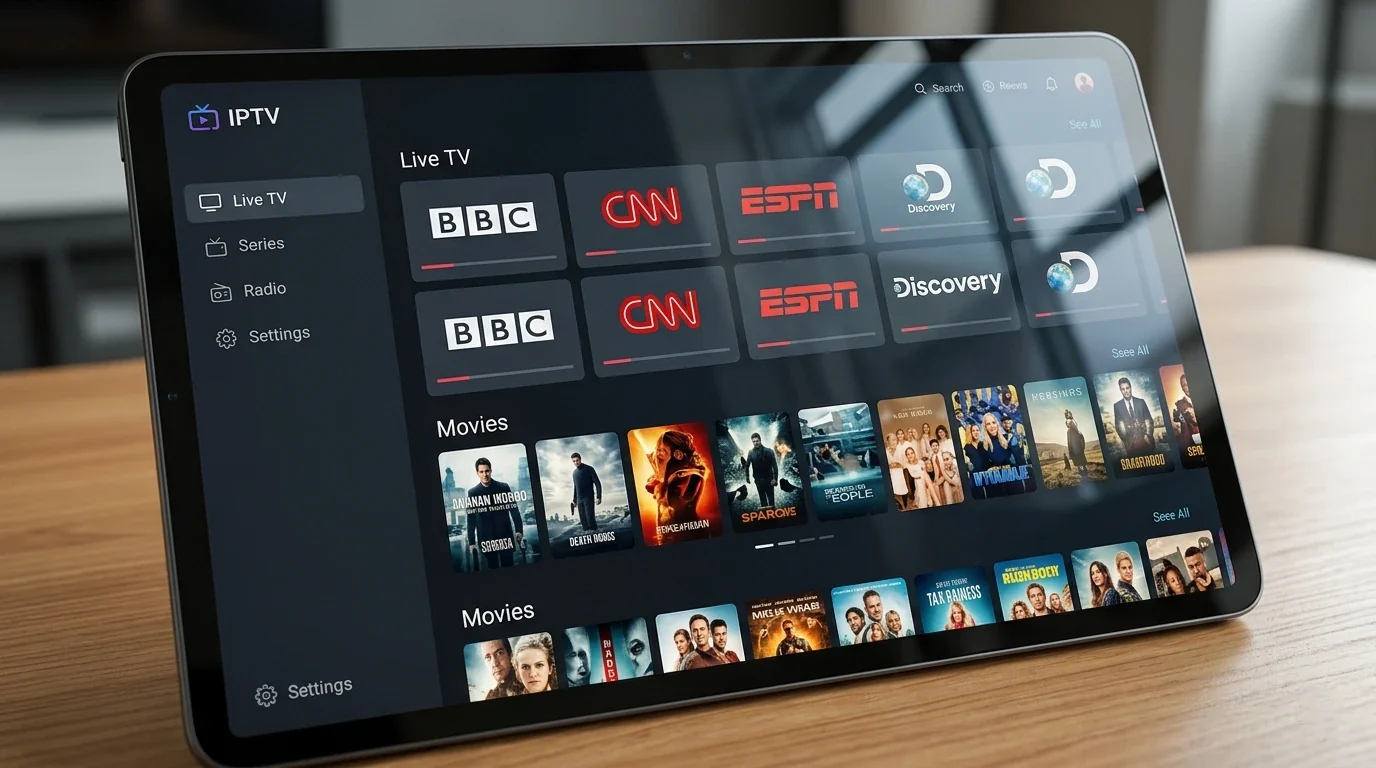
- Böngészd a csatornalistát kategóriák szerint (sport, film, hírek, gyermek stb.)
- Állítsd be a kedvenceidet a gyors eléréshez
- Aktiváld az EPG-t (elektronikus műsorújság) a műsorok előnézetéhez
- Próbáld ki a visszajátszás funkciót – az elmúlt 7 nap tartalmait visszanézheted
- Fedezd fel a VOD könyvtárat filmekhez és sorozatokhoz
Aktiváld a próbádat néhány perc alatt
Eszközspecifikus beállítási útmutatók
A fenti lépések minden platformon ugyanazok, csak a gombok különböznek. Íme a pontos útvonal az öt leggyakoribb eszközön — mindegyik 5–10 perc alatt végigcsinálható a nulláról.
Amazon Fire Stick (Fire OS)
- A kezdőképernyőn nyisd meg a keresést (nagyító ikon), és írd be: „IPTV Smarters"
- Válaszd ki az appot, nyomd meg a Letöltés gombot, majd telepítés után nyisd meg
- Válaszd a Login with Xtream Codes API lehetőséget, és add meg a WhatsAppon kapott szerver URL-t, felhasználónevet és jelszót
- Várj 10–30 másodpercet, amíg a csatornák és az EPG betöltődnek — kész is
Ha inkább TiviMate-et szeretnél, először telepítsd a Downloader appot, engedélyezd az „Ismeretlen forrásból származó alkalmazások" opciót a Beállítások → My Fire TV → Fejlesztői beállítások alatt, majd sideloaddal telepítsd a TiviMate APK-t. Fontos: a 2025 végétől Vega OS-szel szállított Fire Stickek ezt az utat blokkolják.
Samsung okostévé (Tizen 5.0+)
- Nyisd meg az Apps menüt a kezdősávról, és keress rá: „Smart IPTV"
- Telepítsd és indítsd el — az app a képernyőn megjeleníti a tévéd MAC-címét
- Telefonon vagy számítógépen nyisd meg a siptv.app oldal My List menüjét, add meg a MAC-címet és az M3U URL-edet, majd küldd el
- Indítsd újra az appot a tévén; a csatornák egy percen belül megjelennek
A Smart IPTV 7 napig ingyen kipróbálható, utána egyszeri, kb. 5,49 eurós aktiválási díja van — havi app-előfizetés nincs.
LG okostévé (webOS 4.0+)
- Nyisd meg az LG Content Store-t, keresd meg és telepítsd az „SS IPTV" appot
- Az appban a Beállítások → Tartalom → Külső lejátszási listák alatt add meg az M3U URL-t közvetlenül a tévén, vagy használd a képernyőn megjelenő eszközkódot az SS IPTV webes felületén
- Mentés után lépj vissza a főképernyőre — a csatornacsoportok automatikusan betöltődnek
Android TV / Google TV (Sony, Philips, Chromecast, Shield)
- Telepítsd a TiviMate-et a Google Play-ből
- Első indításkor válaszd az Xtream Codes belépést, és add meg a szerver URL-t, a felhasználónevet és a jelszót
- A TiviMate magától letölti a csatornalistát és az EPG-t; kérésre állítsd be a kedvenc csoportjaidat
iPhone és iPad
- Telepítsd az IPTV Smarters appot az App Store-ból
- Jelentkezz be ugyanazokkal az Xtream Codes adatokkal
- Tévén nézéshez használj AirPlay-t vagy Lightning/USB-C–HDMI adaptert
Mi van, ha az app nincs a tévém alkalmazásboltjában?
Ez leginkább a 2018 előtti Samsung és LG modelleket érinti, illetve azokat a régiókat, ahol egy appot levettek a boltból. A Tizen és a webOS nem engedélyezi a sideloadingot, így semmit nem tudsz „ráerőltetni" a tévére. A reális lehetőségek: próbáld ki először a testvér-alkalmazást (Smart IPTV helyett SS IPTV-t vagy fordítva), és ha egyik sem érhető el a modelleden, egy ~50 eurós Fire Stick 4K a HDMI-portban teljesen megkerüli a tévé alkalmazásboltját — nap mint nap ezt a megoldást ajánljuk.
Mi van, ha M3U linket kaptam, de az app Xtream Codes adatokat kér?
Az M3U URL valójában ugyanazt a három értéket tartalmazza — nézd meg közelebbről, és megtalálod benne a szervercímet, a felhasználónevet és a jelszót. Másold be ezeket az Xtream belépési mezőkbe, vagy egyszerűen írj az ügyfélszolgálatnak WhatsAppon, és elküldjük az adataidat a másik formátumban. Minden előfizetés mindkét módszerrel működik.
Milyen csatornákat érhetsz el?
Az egyik legnagyobb előny, hogy egyetlen előfizetéssel hozzáférsz a teljes 48 000+ csatornás kínálathoz. Íme egy áttekintés a főbb kategóriákról:
Magyar csatornák
- Közszolgálati: M1, M2, M3, M4 Sport, M5, Duna TV, Duna World
- Kereskedelmi: RTL, TV2, RTL Klub, Cool TV
- Tematikus: Film+, Spektrum, National Geographic Hungary, Viasat3, Story4, Sorozat+
- Hírcsatornák: ATV, HírTV, InfoRádió TV
Sportcsatornák – élőben, HD minőségben
Az IPTV egyik legnagyobb vonzereje a sportrajongók számára:
- Labdarúgás: Premier League, La Liga, Bundesliga, Serie A, Ligue 1, Magyar NB I
- UEFA: Bajnokok Ligája, Európa-liga, Konferencia-liga
- Motorsport: Forma-1, MotoGP, WRC
- Kosárlabda és amerikaifutball: NBA, NFL, MLB, NHL
- Tenisz: Wimbledon, Roland Garros, US Open, Australian Open
- Egyéb: boksz, ökölvívás, UFC, golf
Nemzetközi szórakoztatás
- Film és sorozat: HBO Europe, Sky Cinema, Canal+, Film4
- Hírek: BBC World, CNN International, Euronews, Al Jazeera
- Ismeretterjesztő: Discovery, National Geographic, History Channel, Animal Planet
- Gyermek: Disney Channel, Cartoon Network, Nickelodeon, Baby TV
Európai és globális csatornák
Az IPTV Magyarország szolgáltatásunkban elérhetők román, szlovák, osztrák, német, olasz, brit, török és arab csatornák is – tökéletes azoknak, akik külföldről élvezik a magyar tartalmakat, vagy Magyarországon élő külföldieknek.
Két kapcsolódó funkciót érdemes az első naptól ismerni. A visszajátszás (catch-up) a kiválasztott csatornákon engedi visszanézni a nemrég sugárzott műsorokat — keresd az óra- vagy visszajátszás-ikont a csatorna neve mellett az appban. A VOD-könyvtár pedig ugyanabban az alkalmazásban él, mint az élő tévé: filmek és sorozatok műfaj szerint rendezve, ugyanazokkal a belépési adatokkal — külön beállítás nélkül. Egyik funkció sem fedi le az összes csatornát, de a főbb magyar és sportcsatornákon a kettő együtt gyakorlatilag megszünteti a kötött műsorrendet.
Csevegj a 24/7 magyar ügyfélszolgálattal
Tippek a legjobb IPTV-élményhez
Ügyfeleink visszajelzései alapján az alábbi beállítások és szokások garantálják a legjobb streaming élményt:
1. Használj ethernet-kábelt, ha lehet Ez az egyetlen leghatásosabb javítás. A kábeles kapcsolat kiküszöböli a Wi-Fi által okozott ingadozásokat és pufferelési problémákat.
2. Az 5 GHz-es Wi-Fi sáv jobb, mint a 2,4 GHz-es Ha nem tudsz kábelt használni, mindig az 5 GHz-es sávra csatlakozz. Kisebb hatótávolság, de sokkal stabilabb és gyorsabb.
3. Indítsd újra a routert havonta egyszer A felhalmozódó cache törléséhez és a kapcsolat frissítéséhez havonkénti router-újraindítás ajánlott.
4. Tartsd frissítve az IPTV-alkalmazást Az alkalmazásfejlesztők rendszeresen adnak ki hibajavításokat és teljesítményjavításokat. Győződj meg róla, hogy mindig a legfrissebb verziót használod.
5. VPN-t ne használj streaming közben A VPN lelassítja az internetkapcsolatot és pufferelési problémákat okozhat. IPTV-hez nem szükséges VPN.
6. Lépj velünk kapcsolatba, ha problémád adódik 24/7-es WhatsApp-támogatási csapatunk a legtöbb technikai problémát perceken belül megoldja – legyen szó pufferelésről, bejelentkezési hibáról vagy alkalmazásproblémáról.
Gyakori kezdő hibák, amiket érdemes elkerülni
Az ügyfélszolgálati beszélgetéseinkben ugyanaz a néhány első heti hiba tér vissza újra és újra. Ha ezeket elkerülöd, az első benyomásod azt mutatja majd, amit a szolgáltatás valójában tud.
1. Kézzel begépelt belépési adatok. Egy plusz szóköz a jelszó végén, nagy I a kis l helyett, vagy a hiányzó :8080 port a szerver URL-ben mind bejelentkezési hibát okoz. Minden mezőt közvetlenül a WhatsApp-üzenetből másolj be — soha ne gépeld át.
2. Minőségítélet gyenge Wi-Fi-n. Ha egy 4K csatornát a routertől három szobányira lévő tévén tesztelsz, az a Wi-Fi-dről mond ítéletet, nem a szolgáltatásról. Az első tesztet kábellel, vagy legalább 5 GHz-en, a routerrel egy szobában végezd, mielőtt következtetést vonnál le.
3. Görgetés a teljes 48 000 csatornás listában. A teljes lista könyvtár, nem étlap. Az első tíz percben rejtsd el a soha nem nézett országcsoportokat, és jelölj ki 20–30 kedvencet — minden IPTV-app támogatja, és teljesen átalakítja a mindennapi használatot.
4. Azt várni, hogy az app önmagában csatornákat ad. Az IPTV Smarters, a TiviMate és az IBO Player Pro üres lejátszók — a csatornákat az előfizetés adja. Öt különböző app letöltése nem változtat azon, mit nézhetsz; egy app és érvényes belépési adatok — ennyi kell.
5. APK-telepítés véletlenszerű oldalakról. Ha sideloadolsz, csak a fejlesztő hivatalos oldaláról tölts le. A módosított „ingyen IPTV" APK-k közismert kártevőforrások, és egyetlen csatornát sem adnak hozzá egy legális előfizetéshez.
6. Bekapcsolva felejtett VPN. A VPN késleltetést ad hozzá, és gyakran zsúfolt szervereken tereli át a forgalmat — ez a leggyakoribb, saját magunknak okozott pufferelési ok, amivel találkozunk. Streaming alatt kapcsold ki, hacsak nincs rá kifejezett szükséged.
7. Két képernyőn nézés egystreames csomaggal. Az appot több eszközre is feltelepítheted, de a standard csomag egyszerre egy streamet játszik le — ha a telefonon elindítasz egy csatornát, miközben a tévé megy, az egyik megszakad. Ha a háztartásnak valódi egyidejű nézés kell, kérdezd az ügyfélszolgálatot a többkapcsolatos lehetőségekről, mielőtt esti bosszúság lenne belőle.
Előfizetés és streamelés 5 perc alatt
IPTV beállítás kezdőknek – Hibaelhárítási tippek
A csatornák pufferelnek
A leggyakoribb ok a lassú vagy instabil internetkapcsolat. Ajánlott lépések:
- Ellenőrizd az internetsebességet (speedtest.net vagy fast.com oldalon)
- Csatlakozz ethernet-kábellel, ha eddig Wi-Fi-t használtál
- Kapcsold ki és be a routert
- Csökkentsd a stream minőségét FHD-ről HD-re
Nem töltődnek be a csatornák
- Ellenőrizd, hogy az előfizetési adatokat pontosan adtad-e meg
- Győződj meg róla, hogy az előfizetésed aktív
- Próbáld meg törölni és újra hozzáadni a fiókot az alkalmazásban
- Indítsd újra az alkalmazást
Ha az adatok helyessége ellenére sem sikerül a bejelentkezés, az IPTV login hibaelhárítási útmutatónkban részletesen körbejárjuk az összes lehetséges okot – a hibás szerver URL-től az egyidejű kapcsolatok túllépéséig.
Az EPG (műsorújság) nem jelenik meg
Az EPG betöltése néha néhány percet vesz igénybe az alkalmazás első indításakor. Ha 5 perc után sem jelenik meg, frissítsd manuálisan az EPG-t az alkalmazás beállításaiban. Ha az időpontok rendszeresen egy-két órával csúsznak, az időeltolás (time offset) beállítást állítsd a magyar időzónára.
Fekete képernyő csatornaváltás után
Szinte mindig kodek-probléma: a csatorna H.265/HEVC-ben sugároz, és az app szoftveres dekódere nem bírja a terhelést. Az alkalmazás lejátszó-beállításaiban válts szoftveres dekóderről hardveresre (vagy próbáld fordítva). 2018 előtti okostévéknél előfordulhat, hogy a hardver egyáltalán nem támogatja a HEVC-et — ilyenkor egy külső eszköz, például egy Fire Stick a tartós megoldás.
Lefagy az alkalmazás a nagy csatornalista betöltésekor
A 48 000 csatornás lista teljes EPG-vel megterhelő az 1 GB RAM-os tévéknek és boxoknak. Rejtsd el a nem nézett csatornacsoportokat, csökkentsd az EPG-tárolást 1–2 napra, és indítsd újra az appot. Régebbi okostévén hosszú távon az a megoldás, ha egy Fire Stick vagy Android box végzi a nehéz munkát a tévé helyett.
Nem tudok bejelentkezni, pedig jók az adataim
Leggyakrabban másolási hiba áll a háttérben: szóköz a jelszó végén, https a http helyett, vagy hiányzó portszám a szerver URL-ben. Töröld a profilt, és illeszd be újra mind a három mezőt pontosan úgy, ahogy kaptad. Ha így sem megy, lehet, hogy az előfizetésed még nem aktív — írj nekünk WhatsAppon, és perceken belül ellenőrizzük.
Esténként akadozik a stream, napközben nem
Ez a helyi hálózati torlódás jellegzetes tünete, nem szerverhiba: este 7 és 11 között minden szomszéd streamel. Tedd át az eszközt ethernetre vagy az 5 GHz-es sávra, és ha csak a 4K csatornák akadoznak, válts a Full HD verzióra — a különbség a legtöbb tévén kisebb, mint gondolnád.
GYIK – Gyakran ismételt kérdések az IPTV beállításról
Mennyi ideig tart az IPTV beállítása?
Az IPTV beállítás kezdőknek sem tart tovább 10–15 percnél. Az alkalmazás telepítése 2–3 perc, a hitelesítő adatok megadása 1–2 perc, a csatornák betöltése 10–30 másodperc. Tapasztalataink szerint ügyfeleink nagy többsége az első üzenettől számítva negyed órán belül néz élő csatornát.
Szükségem van új tévére az IPTV-hez?
Nem, az IPTV szinte bármilyen eszközzel működik. Ha van okostelefonod, tabletted, számítógéped vagy akár egy régi, nem okos tévéd egy olcsó Fire Stick-kel, máris elindulhatsz. Nem kell új televíziót vásárolnod – az egyetlen kivétel, ha a régi tévéden semmilyen HDMI-port sincs.
Hány eszközön nézhetek egyszerre?
A több eszköz regisztrálása önmagában nem jelent több egyidejű streamet. A Basic csomagnál az egyidejű streamelés külön aktiválható funkció, a Premium pedig a választott beállítástól függően akár 3 egyidejű streamet támogat. Ha több tévén vagy több családtagnál használnád, írj nekünk WhatsApp-on, és beállítjuk a háztartásodnak megfelelő megoldást.
Legális az IPTV Magyarországon?
Az IPTV technológia önmagában teljesen legális – ez csupán egy módszer a tartalmak interneten keresztüli továbbítására. Magyarországon és az Európai Unióban az IPTV-előfizetések legális keretek között működhetnek, amennyiben a szolgáltató jogszerűen sugározza a tartalmakat. Az EU média- és szerzői jogi szabályozásáról részletesebben az IPTV Wikipedia oldalán olvashatsz.
Mi a különbség az M3U és az Xtream Codes között?
Mindkettő arra szolgál, hogy az IPTV-alkalmazás csatlakozzon a szerverhez és betöltse a csatornákat. Az Xtream Codes egy modernebb, biztonságosabb bejelentkezési módszer (felhasználónév + jelszó + szerver URL), míg az M3U egyetlen URL-lel adja meg a csatornalistát. Legtöbb alkalmazás mindkettőt támogatja. Ha választhatsz, az Xtream Codes általában megbízhatóbb és gyorsabban frissülő csatornalistát biztosít.
Mit tegyek, ha elfelejtettem a bejelentkezési adataimat?
Lépj kapcsolatba ügyfélszolgálatunkkal WhatsApp-on keresztül. Csapatunk 24/7 elérhető és perceken belül elküldi az adataidat, vagy szükség esetén új hitelesítőket generál. Ügyfeleink visszajelzései alapján ez az egyik legsúrlódásmentesebb folyamat, amit biztosítani tudunk.
Nézhetek IPTV-t mobilnettel vagy hotspottal?
Igen — az alkalmazások bármilyen internetkapcsolaton működnek, 4G-n és 5G-n is. Az adatforgalomra viszont figyelj: az SD stream kb. 1 GB-ot fogyaszt óránként, a Full HD 2–3 GB-ot, a 4K pedig meghaladhatja a 7 GB-ot óránként. Korlátos mobilcsomagnál hosszabb nézés előtt állíts alacsonyabb minőséget az appban.
Miért kér az alkalmazás „playlist nevet" vagy „profilnevet"?
Ez csak egy címke a saját tájékozódásodra — az app több előfizetést is tud tárolni, és meg kell különböztetnie őket egymástól. Írj be bármit („Otthon", „Magyar TV"); a kapcsolatra semmilyen hatása nincs. Aminek pontosnak kell lennie: a szerver URL, a felhasználónév és a jelszó.
Mi történik, ha lejár az előfizetésem?
Semmi drámai: a csatornák egyszerűen nem töltődnek be, és az app hitelesítési hibát mutat. A beállításaid, kedvenceid és az app konfigurációja érintetlen marad. WhatsAppon megújítod, és ugyanazok a belépési adatok perceken belül újra aktívak — semmit nem kell újra beállítanod.
Telepíthetem az appot több eszközre egy előfizetéssel?
Igen — a tévédre, a telefonodra és a tabletedre is nyugodtan telepítsd és jelentkezz be. A korlát az egyidejű lejátszás: a standard csomag egyszerre egy képernyőre streamel, tehát két eszköz nem játszhat le csatornát ugyanabban a pillanatban. Valódi többszobás nézéshez kérdezz minket a többkapcsolatos lehetőségekről.
Összefoglalás – Kezdj el IPTV-t nézni még ma
Az IPTV beállítás kezdőknek valóban egyszerű: kiválasztod az eszközödet, letöltöd az alkalmazást, megadod az előfizetési adatokat, és máris 48 000+ csatorna áll rendelkezésedre. Nincs szerelő, nincs bonyolult kábelhálózat, nincs drága havidíj.
Ajánljuk, hogy kezd az 1 hónapos próbacsomaggal, győződj meg róla, hogy minden a várakozásaidnak megfelelően működik, majd válts egy hosszabb, kedvezőbb csomagra. Tekintsd meg az összes elérhető IPTV előfizetési csomagunkat és indulj el még ma.
Ha bármilyen kérdésed van a beállítással, az eszközválasztással vagy az előfizetéssel kapcsolatban, csapatunk WhatsApp-on 24 órában, 7 napon át elérhető. Gyors, személyes segítséget kapsz – ez az, amit ügyfeleink a legjobban értékelnek.
A szerzőről: A Hungary IPTV csapat 2022 óta segít az ügyfeleknek Magyarországon, Európában, Kanadában és az USA-ban a zökkenőmentes IPTV streaming élménnyel. Ügyfélszolgálatunk 24/7 elérhető WhatsApp-on keresztül a beállítással, hibaelhárítással és az előfizetéssel kapcsolatos kérdésekkel kapcsolatban.