Smart IPTV Magyarországon – SIPTV telepítés Samsung és LG tévére
Smart IPTV Magyarország: SIPTV alkalmazás telepítése Samsung és LG Smart TV-re, M3U lista feltöltése, MAC-cím aktiválás és hibaelhárítás 2026-ban.
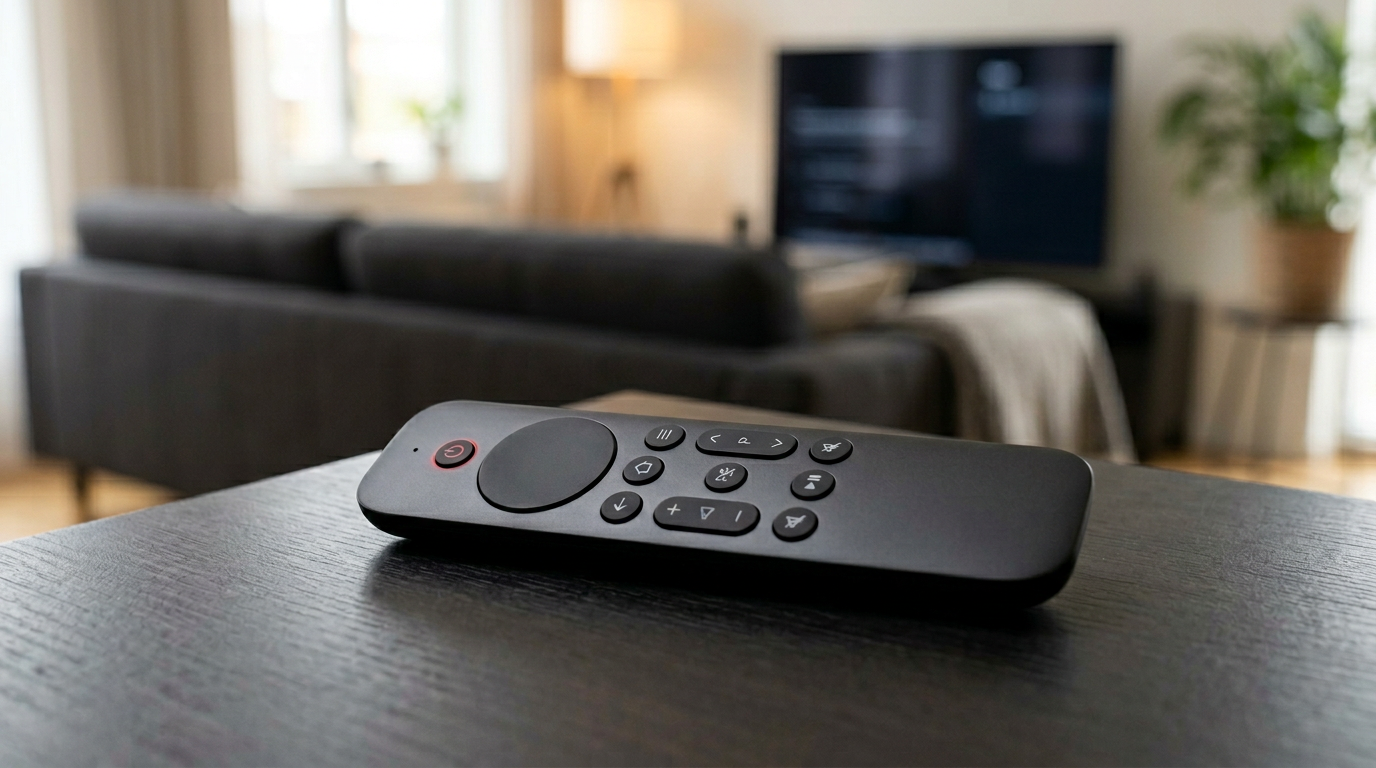
A Smart IPTV Magyarország ma az egyik legnépszerűbb módja annak, hogy a meglévő Samsung vagy LG okostévődet teljes értékű streaming központtá alakítsd. Az SIPTV alkalmazás közvetlenül elérhető a Tizen és webOS áruházakban, percek alatt telepíthető, és bármilyen minőségi IPTV-előfizetéssel azonnal működik — külső eszköz, kábel és szerelő nélkül.
Ez az útmutató lépésről lépésre végigvezet a teljes beállítási folyamaton: az SIPTV telepítésétől a MAC-cím aktiválásán és az M3U lejátszási lista feltöltésén át a navigálásig, az SS IPTV alternatíváig és a leggyakoribb hibák megoldásáig. Ha Samsung vagy LG Smart TV-d van Magyarországon, és szeretnéd a legtöbbet kihozni belőle, ez a cikk mindenre választ ad.
Gyors összefoglaló:
- A Smart IPTV (SIPTV) natívan fut Samsung Tizen és LG webOS okostévéken 2016-os vagy újabb modelleken, közvetlenül az appáruházból telepítve.
- Az aktiváláshoz a tévé MAC-címét kell regisztrálni a siptv.eu oldalon az M3U URL-lel együtt; az alkalmazás egyszeri díja kb. 5,49 €.
- Az SS IPTV teljesen ingyenes alternatíva LG tévékre, és az Xtream Codes belépést is támogatja.
- Az előfizetéssel 48 000+ élő csatorna érhető el – köztük M1, M4 Sport, RTL, TV2 – teljes EPG-vel és VOD-könyvtárral.
- A teljes beállítás kb. 10 perc; FHD-hoz legalább 10 Mbps, 4K-hoz 25 Mbps internetsebesség szükséges.
Tartalomjegyzék
- Mi az a Smart IPTV (SIPTV) és hogyan működik Magyarországon?
- Melyik Samsung és LG modelleken fut a Smart IPTV? – Tizen és webOS verziók évjárat szerint
- Smart IPTV beállítása Samsung Smart TV-n – lépésről lépésre
- Smart IPTV beállítása LG Smart TV-n – lépésről lépésre
- Az egyszeri 5,49 eurós SIPTV-aktiválás lépésről lépésre
- SS IPTV – Az LG okostévők ingyenes alternatívája
- M3U lista feltöltése a siptv.eu oldalon – amin a legtöbben elakadnak
- Smart IPTV Magyarország – navigálás és főbb funkciók
- Samsung vs. LG – melyik Smart TV platform jobb IPTV-hez?
- Smart IPTV alternatívák Samsungon és LG-n: IPTV Smarters Pro és IBO Player Pro
- Hibaelhárítás – a leggyakoribb Smart IPTV problémák és megoldásaik
- Milyen csatornákat nézhetsz Smart IPTV Magyarország előfizetéssel?
- Tippek a legjobb Smart IPTV élményhez Samsung és LG tévén
- Smart IPTV előfizetés – hogyan kezdj el?
- GYIK – Smart IPTV Magyarország 2026
- Összefoglalás és következő lépések
Mi az a Smart IPTV (SIPTV) és hogyan működik Magyarországon?
A Smart IPTV — más néven SIPTV — egy dedikált IPTV-lejátszó alkalmazás, amelyet kifejezetten Samsung Tizen OS és LG webOS Smart TV-kre fejlesztettek. Az alkalmazás neve ugyan összecseng az általános „Smart IPTV" kifejezéssel, ez azonban egy konkrét szoftver, amelynek saját weboldala van (siptv.eu), és amelyen keresztül aktiválhatod az eszközödet és kezelheted a lejátszási listáidat.
Működési elve egyszerű: az SIPTV az internetkapcsolatodon keresztül csatlakozik egy IPTV-streaming szerverhez, majd a beállított csatornákat közvetlenül a tévőd képernyőjén jeleníti meg. Az összes tartalom — élő csatornák, filmek, sorozatok — valós időben érkezik, EPG (elektronikus műsorfüzet) támogatással.
A hungaryiptv.net platformon elérhető IPTV Magyarország előfizetéssel az SIPTV-n keresztül több mint 48 000 élő csatornát és több ezer igény szerinti filmet és sorozatot érhetsz el — beleértve az összes magyar közszolgálati csatornát (M1, M2, M4 Sport, Duna TV), az RTL-t, a TV2-t és a főbb sport- és szórakoztató csatornákat.
Mi különbözteti meg az SIPTV-t más IPTV-alkalmazásoktól?
Az SIPTV legfontosabb előnye, hogy natívan fut Samsung és LG okostévőkön. Nem kell külső Android-boxot vásárolni, nem kell sideloadolni, és nincs szükség technikai tudásra. A telepítés az appáruházon keresztül zajlik, az aktiválás pedig a gyártó weboldalán, egy számítógépről vagy telefonról. Ha más márkájú készüléked van, az IPTV smart tv beállítás útmutatónk a Sony és Google TV alapú tévéket is lefedi.
Egy másik különbség: az SIPTV egyetlen egyszeri aktiválási díjat kér készülékenként (körülbelül 5,49 €), és nem von havi alkalmazásdíjat. Az IPTV-előfizetéstől ez teljesen elkülönül.
Melyik Samsung és LG modelleken fut a Smart IPTV? – Tizen és webOS verziók évjárat szerint
A rövid szabály: a 2016-os vagy újabb Samsung okostévék (Tizen OS) és a 2016-os vagy újabb LG okostévék (webOS 3.0-tól) tudják telepíteni az SIPTV-t a saját appáruházukból. Minél újabb a tévé, annál több benne a memória, és annál kényelmesebben kezeli a nagy lejátszási listákat. Így néz ki évjáratonként:
| Tévé évjárata | Samsung rendszer | LG rendszer | SIPTV-élmény |
|---|---|---|---|
| 2014–2015 | Orsay / korai Tizen | webOS 1.0–2.0 | Az app általában nem elérhető – külső stick vagy box ajánlott |
| 2016–2017 | Tizen 2.4–3.0 | webOS 3.0–3.5 | Támogatott; a nagyon nagy listák lassúnak érződhetnek |
| 2018–2019 | Tizen 4.0–5.0 | webOS 4.0–4.5 | Teljesen támogatott, stabil |
| 2020–2021 | Tizen 5.5–6.0 | webOS 5.0–6.0 | Gyors, nagy listákkal is kényelmes |
| 2022–2026 | Tizen 6.5–8.0+ | webOS 22–24+ | A legjobb teljesítmény, a leggyorsabb EPG-betöltés |
Nem tudod biztosan, melyik évjáratú a tévéd? Samsungnál a modellkód elárulja: a képernyőméret vagy a széria utáni betű jelzi az évet – K = 2016, M = 2017, N = 2018, R = 2019, T = 2020, A = 2021, B = 2022, C = 2023, D = 2024. LG-nél nyisd meg a Beállítások → Támogatás → A TV névjegye menüt (régebbi modelleken: Általános → Eszközinformáció), és közvetlenül látod a webOS verzióját.
Két gyakorlati megjegyzés a beállításaink tapasztalatából. Először: a 2016–2018-as modellek jellemzően körülbelül 1 GB memóriával készültek, ezért ezekre a teljes 48 000 csatornás könyvtár helyett szűrt listát ajánlunk – a képminőség ugyanaz, csak a lista hossza különbözik. Másodszor: ha a tévéd a nem támogatott 2014–2015-ös csoportba esik, ne küzdj vele – egy HDMI-be dugott Fire Stick vagy Android box gyorsabb processzort, jobb alkalmazásválasztékot és simább streamet ad, mint amit a tévé saját platformja valaha tudna.
Próbáld ki a Hungary IPTV-t fizetés előtt
Smart IPTV beállítása Samsung Smart TV-n – lépésről lépésre
A Samsung okostévők Tizen operációs rendszert futtatnak, amelynek beépített alkalmazásáruháza van. Az SIPTV közvetlenül innen telepíthető, 2016-os vagy újabb Samsung modelleknél.
1. lépés: Az SIPTV alkalmazás letöltése és telepítése
- Nyomd meg a távirányítón a Home gombot.
- Navigálj az Alkalmazások menüponthoz.
- Kattints a keresőikonra, és írd be: Smart IPTV.
- Válaszd ki az alkalmazást a találatok közül, majd kattints a Telepítés gombra.
- Várj néhány másodpercet, amíg a telepítés befejeződik, majd nyisd meg az alkalmazást.
2. lépés: A MAC-cím rögzítése
Amikor először nyitod meg az SIPTV alkalmazást Samsung TV-n, egy fekete képernyőn megjelenik a TV MAC-címe. Ez egy egyedi azonosítószám (pl. A1:B2:C3:D4:E5:F6). Írd fel vagy fotózd le, mert szükséged lesz rá az aktiváláshoz.
3. lépés: Aktiválás az siptv.eu weboldalon
- Nyiss meg egy böngészőt telefonon vagy számítógépen.
- Látogass el a siptv.eu weboldalra.
- Írd be a TV MAC-címét a megjelölt mezőbe.
- Az M3U lista URL mezőbe illeszd be az IPTV-előfizetéseddel kapott M3U linket.
- Kattints a Mentés gombra.
4. lépés: Csatornák betöltése a tévőn
- Térj vissza a Samsung TV-re.
- Nyomd meg a távirányítón a Frissítés gombot (vagy zárd be és nyisd meg újra az SIPTV alkalmazást).
- Az alkalmazás letölti a csatornalistát és automatikusan megjeleníti a csatornákat.
Az első betöltés néhány percet vehet igénybe, különösen ha a lista több ezer csatornát tartalmaz. Utána minden egyes megnyitáskor azonnal indítható a nézés.
Smart IPTV beállítása LG Smart TV-n – lépésről lépésre
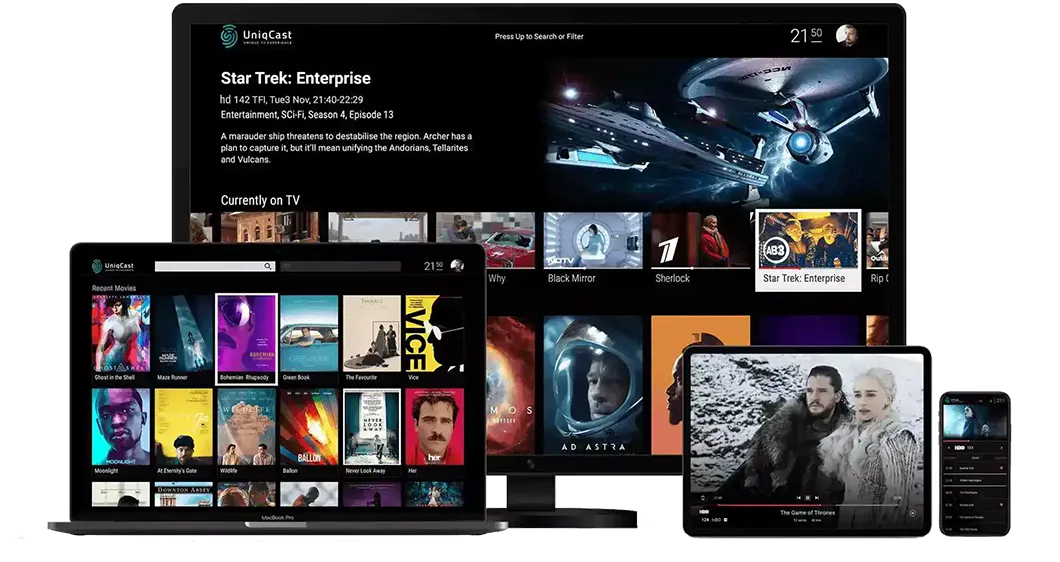
Az LG okostévők webOS operációs rendszert futtatnak. Az SIPTV az LG Content Store-ból telepíthető, és a folyamat nagyon hasonló a Samsung-verzióhoz.
1. lépés: Telepítés az LG Content Store-ból
- Nyomd meg a távirányítón a Home gombot.
- Válaszd az LG Content Store lehetőséget.
- A keresőbe írd be: Smart IPTV.
- Kattints a Telepítés gombra, majd várd meg a telepítés végét.
- Nyisd meg az alkalmazást.
2. lépés: MAC-cím és aktiválás
Az LG-n az eljárás azonos a Samsunggal: az SIPTV megnyitásakor megjelenik a MAC-cím, amelyet az siptv.eu weboldalon kell regisztrálni az M3U lista URL-jével együtt. Mentés után frissítsd az alkalmazást a tévőn, és megjelennek a csatornák.
Mi az az M3U URL és honnan szerzem meg?
Az M3U (vagy M3U8) egy szöveges fájlformátum, amely tartalmazza a streaming linkek listáját. Amikor előfizetsz egy IPTV-szolgáltatásra, a szolgáltató megadja neked az egyedi M3U URL-t — ez egy hosszú webes link, amelyet az SIPTV-be vagy más lejátszóba be kell illeszteni. A hungaryiptv.net/hu előfizetői az aktiválás után azonnal megkapják ezt a linket.
Az egyszeri 5,49 eurós SIPTV-aktiválás lépésről lépésre
Az SIPTV nem örökre ingyenes, de közel áll hozzá: egy hétnapos, teljes funkcionalitású próbaidőszak után egyetlen, körülbelül 5,49 eurós egyszeri befizetés véglegesen aktiválja az alkalmazást az adott tévén. Nincs havi alkalmazásdíj és nincs megújítás – a befizetés teljesen független az IPTV-előfizetésedtől. Így néz ki a pontos folyamat:
- Telepítsd és nyisd meg az alkalmazást. A hétnapos próbaidőszak az első indításkor automatikusan elindul – nem kér bankkártyát, nem kér regisztrációt.
- Használd ki a próbaidőszakot rendesen. Töltsd fel a listádat, töltsd be az EPG-t, nézz vele néhány estét. Győződj meg róla, hogy minden működik a te tévéden és a te kapcsolatodon, mielőtt egy centet is fizetnél.
- Nyisd meg az aktiválási oldalt. Telefonon vagy számítógépen menj a siptv.eu oldalra, és válaszd az Activation menüpontot.
- Írd be a tévé MAC-címét pontosan úgy, ahogy az SIPTV alkalmazás mutatja – ugyanazt a kódot, amelyet a lista feltöltésénél is használtál.
- Fizesd be az egyszeri díjat az oldalon felkínált fizetési módok egyikével.
- Indítsd újra az alkalmazást a tévén. A próbaidőszakos felirat eltűnik, és az alkalmazás véglegesen fel van oldva.
Három részlet, amit érdemes tudni, mielőtt fizetsz:
- Az aktiválás tévénként szól, nem személyenként. A tévé MAC-címéhez kötődik. Egy második tévéhez saját, külön 5,49 eurós aktiválás kell – de egyetlen IPTV-előfizetésed mindkét listát kiszolgálhatja.
- Túléli a gyári visszaállítást és a firmware-frissítést. Az aktiválást a siptv.eu szervere tartja nyilván a MAC-címedhez rendelve, nem a tévé tárolja. Visszaállítás után telepítsd újra az alkalmazást, és aktiváltként ismeri fel a készüléket.
- A lejárt próbaidőszak semmit nem töröl. Ha a hét nap aktiválás nélkül telik le, a feltöltött listád és a MAC-regisztrációd megmarad – az alkalmazás egyszerűen nem játszik le semmit, amíg az aktiválás meg nem történik.
Aktiváld a próbádat néhány perc alatt
SS IPTV – Az LG okostévők ingyenes alternatívája
Ha LG Smart TV-d van, érdemes megismerned az SS IPTV alkalmazást is. Ez szintén az LG Content Store-ban elérhető, teljesen ingyenes, és szintén támogatja az M3U lejátszási listákat és az Xtream Codes belépést is.
Az SS IPTV felülete letisztult és könnyen navigálható, EPG-t is megjelenít, és megbízhatóan működik a legtöbb LG webOS modellen. Egyszeri aktiválási díj nincs, ami vonzó választássá teszi azok számára, akik nem szeretnének az SIPTV-ért fizetni.
Mikor érdemes SS IPTV-t választani SIPTV helyett?
- Ha LG okostévőd van és ingyenes megoldást keresel.
- Ha egyszerűbb felületet preferálsz.
- Ha az SIPTV-alkalmazás valamiért nem elérhető az LG-modelledhez.
Mikor érdemes SIPTV-t választani SS IPTV helyett?
- Ha Samsung okostévőd van (az SS IPTV nem elérhető Tizen OS-en).
- Ha részletesebb csatornacsoportosítást és fejlettebb EPG-megjelenítést szeretnél.
Így néz ki a két alkalmazás egymás mellett LG tévén:
| Funkció | SIPTV | SS IPTV |
|---|---|---|
| Ár | kb. 5,49 € egyszeri | Ingyenes |
| M3U támogatás | Igen | Igen |
| Xtream Codes | Nem | Igen |
| EPG-támogatás | Igen | Igen |
| Felület stílusa | Egyszerű lista | Rács / csempés |
| LG Magic Remote mutató | Részleges | Teljes támogatás |
A teszteink során stabilitásban és csatornaváltási sebességben a két alkalmazás egyformán jól teljesített LG tévéken. A döntés a felület ízlésén múlik, és azon, hogy szeretnéd-e kifizetni az SIPTV egyszeri díját.
Ha még nem döntöttél a legjobb eszközről, a legjobb IPTV eszközök összehasonlítónkban megtalálod az összes főbb platform értékelését.
M3U lista feltöltése a siptv.eu oldalon – amin a legtöbben elakadnak
A siptv.eu feltöltőoldala egyszerű, de néhány apró részlet okozza a sikertelen első próbálkozások többségét. Ezekre figyelj:
- Az URL opciót használd, ne a fájlfeltöltést. Az előfizetésed link formájában érkezik, ezért az URL fület válaszd, és oda illeszd be a linket. A fájlfeltöltés csak helyben mentett listafájlokhoz való.
- A linket módosítás nélkül illeszd be. A WhatsApp a hosszú linkeket néha több sorba töri; másoláskor egy láthatatlan sortörés vagy szóköz is átjöhet. Ha az oldal azt jelzi, hogy a lista nem tölthető be, másold ki újra a linket gondosan, és vesd össze az eredeti üzenettel.
- Alapesetben MAC-címenként egy lista él. Ha ugyanahhoz a MAC-címhez új listát töltesz fel, az lecseréli az előzőt – hasznos, amikor hosszabbítasz vagy előfizetést váltasz, veszélyes, ha véletlenül, elütéssel töltesz fel újra.
- Várd ki a propagálást. Sikeres feltöltés után a siptv.eu-nak akár öt percbe is telhet, mire a lista eljut a tévédhez. Ez idő alatt ne regisztrálj újra.
- Utána teljesen indítsd újra az alkalmazást. Tizenen és webOS-en a Home gomb csak felfüggeszti az alkalmazást. Zárd be teljesen az SIPTV-t (hosszan nyomott Vissza gombbal vagy a tévé alkalmazásbezáró funkciójával), majd nyisd meg újra, hogy a friss listát töltse be.
- Kétség esetén ellenőrizz VLC-vel. Ha a feltöltés sorozatosan sikertelen, illeszd be ugyanazt az M3U linket a számítógépeden a VLC-be. Ha a VLC betölti a csatornalistát, a link egészséges, és a beillesztéssel volt a gond; ha a VLC-ben sem megy, kérj új linket az ügyfélszolgálattól.
Smart IPTV Magyarország – navigálás és főbb funkciók
Miután az SIPTV telepítve és aktiválva van, érdemes megismerni a főbb funkciókat, amelyek az alkalmazást igazán hasznossá teszik.
Csatornacsoportok és keresés
Az SIPTV a csatornákat csoportokba rendezi az M3U lista kategóriái alapján. Általában külön csoportban találod a magyar csatornákat, a sport csatornákat, a filmcsatornákat és a gyerekcsatornákat. A navigálás a távirányítóval intuitív: a nyilakkal léphetsz csoportok és csatornák között, az OK gombbal választhatsz.
A keresőfunkcióval név szerint is megtalálhatsz bármilyen csatornát — különösen hasznos, ha több ezer csatornát tartalmaz az előfizetésed.
EPG – elektronikus műsorfüzet
Az SIPTV képes EPG-adatokat megjeleníteni, ha az IPTV-előfizetés tartalmaz EPG URL-t. A műsorfüzetből láthatod az aktuális és a következő műsorokat, illetve a tévőre hangolhatsz egy adott időpontban induló adásra.
Ha az EPG nem jelenik meg automatikusan, az siptv.eu weboldalon az EPG URL mezőbe be kell illeszteni a szolgáltatótól kapott EPG linket is.
Kedvencek kezelése
Az SIPTV lehetővé teszi a csatornák kedvencekhez adását. Ez különösen hasznos, ha sok csatornából csak néhányat nézel rendszeresen — a kedvencek listáján gyorsan elérhetők maradnak.
Több M3U lista kezelése
Az siptv.eu weboldalon több lejátszási lista is kezelhető ugyanahhoz a MAC-címhez. Ha egyszerre több IPTV-szolgáltatást is használsz, ez nagy kényelmet jelent.
Samsung vs. LG – melyik Smart TV platform jobb IPTV-hez?
Ez egy gyakori kérdés, és az igazság az, hogy mindkét platform kiválóan alkalmas IPTV-nézésre. Néhány különbség azonban érdemes megemlíteni.
Samsung Tizen OS:
- Az SIPTV natívan telepíthető a Tizen appáruházból.
- A legújabb Samsung modellek (2023–2026) kivételesen jó képminőséget nyújtanak IPTV-tartalomhoz.
- A Tizen appáruháza kisebb, mint az Android Play Store, de az IPTV-hez szükséges alkalmazások elérhetők.
LG webOS:
- Az SIPTV és az SS IPTV is elérhető az LG Content Store-ban.
- A webOS felülete általában gördülékenyebb és gyorsabb.
- Az LG Magic Remote érintős navigációval tovább egyszerűsíti az IPTV-kezelést.
Mindkét platformon az IPTV-élmény elsősorban az internetkapcsolat minőségétől és az IPTV-előfizetés megbízhatóságától függ — nem a TV operációs rendszerétől. Ha most vásárolsz tévőt elsősorban IPTV-hez, bátran választhatsz bármelyik márkát.
Az IPTV első lépéseiről részletesebb tájékoztatást nyújt az IPTV kezdők útmutatója, ahol az előfizetéstől az első csatorna megnyitásáig mindent megtalálsz.
Csevegj a 24/7 magyar ügyfélszolgálattal
Smart IPTV alternatívák Samsungon és LG-n: IPTV Smarters Pro és IBO Player Pro
Az SIPTV és az SS IPTV nem az egyetlen lehetőség. Két másik lejátszó is natívan fut ugyanazokon a Samsung és LG tévéken, és ugyanazzal a Hungary IPTV előfizetéssel működik – nézési szokásaidtól függően lehet, hogy valamelyik jobban illik hozzád.
| Alkalmazás | Samsung | LG | Ármodell | Belépés módja | Kinek ideális |
|---|---|---|---|---|---|
| Smart IPTV (SIPTV) | Igen (2016+) | Igen (2016+) | kb. 5,49 € egyszeri | M3U feltöltés a siptv.eu-n | Egyszerű, gyors csatornalistás nézés |
| SS IPTV | Nem | Igen | Ingyenes | M3U vagy Xtream Codes, az appban | Költségmentes indulás LG-n |
| IPTV Smarters Pro | Igen | Igen | Ingyen telepíthető | Xtream Codes vagy M3U, az appban | VOD/sorozat-böngészés, alkalmazáson belüli belépés |
| IBO Player Pro | Igen | Igen | Egyszeri aktiválás | MAC + lista webes portálon | Több lista, modern felület |
Az IPTV Smarters Pro a legerősebb választás, ha gyakran használod a VOD-könyvtárat. Közvetlenül az alkalmazásban jelentkezel be az Xtream Codes adataiddal – semmilyen webes feltöltési lépés nincs –, és egyetlen hosszú lista helyett külön Élő TV, Film és Sorozat szekciót kapsz. Az áruházi elérhetőség régiónként és évjáratonként változhat, ezért ha a keresés nem ad találatot, magán a tévén nézd meg az appáruházat, ne a webes listát.
Az IBO Player Pro ugyanazon az elven működik, mint az SIPTV – a tévé MAC-címe plusz egy webes portálon kezelt lejátszási lista –, de modernebb, csempés felülettel és több, egymás melletti lista támogatásával. Készülékenként szintén egyszeri aktiválási díjat kér. Érdemes tudni: a Hungary IPTV éves csomagjai ingyenes IBO Pro Player aktiválást tartalmaznak, ami éves előfizetőknél gyakorlatilag kiveszi ezt a költséget a képletből.
Hogyan válassz, egy-egy mondatban: maradj az SIPTV-nél, ha a lehető legegyszerűbb élő tévés listát akarod; válaszd az SS IPTV-t LG-n, ha semmit nem szeretnél fizetni; válaszd az IPTV Smarters Prót, ha fontos a VOD; és válaszd az IBO Player Prót, ha éves csomagod van, vagy több listát futtatnál egy tévén.
Hibaelhárítás – a leggyakoribb Smart IPTV problémák és megoldásaik
Az SIPTV általában zökkenőmentesen működik, de előfordulhatnak kisebb problémák. Íme a leggyakoribbak és a megoldásaik.
Az alkalmazás nem tölti be a csatornákat
Lehetséges okok és megoldások:
- Ellenőrizd, hogy a TV csatlakozik-e az internethez (Beállítások > Hálózat).
- Ellenőrizd az siptv.eu weboldalon, hogy a MAC-cím helyesen van-e beírva.
- Ellenőrizd, hogy az M3U URL érvényes és elérhető-e (másold be egy böngészőbe és nézd meg, tölt-e).
- Zárd be és nyisd meg újra az SIPTV alkalmazást.
- Ha a hiba megmarad, töröld az alkalmazást és telepítsd újra.
Bufferelés és akadozó lejátszás
A bufferelés szinte minden esetben hálózati problémára utal. Megoldások:
- Csatlakoztasd a tévőt ethernet-kábellel az útválasztóhoz — ez a legjobb megoldás.
- Ha Wi-Fi-t használsz, válts az 5 GHz-es sávra a 2,4 GHz-es helyett.
- Ellenőrizd az internetsebességet: FHD-hoz legalább 10 Mbps, 4K-hoz legalább 25 Mbps szükséges.
- Próbáld kisebb felbontású streamre állítani a csatornát.
A kép megjelenik, de nincs hang
Néhány csatorna AC3 (Dolby Digital) hangformátumot használ, amit nem minden SIPTV-verzió vagy TV-modell kezel natívan. Megoldás: az SIPTV hangbeállításaiban válts AAC vagy más kompatibilis formátumra.
Az EPG nem jelenik meg
Az EPG URL-t az siptv.eu weboldalon az EPG mezőbe kell beilleszteni. Ha az URL helyes, az EPG általában 5–10 percen belül betöltődik az alkalmazásba.
A MAC-cím már aktiválva van egy másik fiókban
Ez előfordulhat, ha a tévőt eladták, vagy gyári visszaállítás után a MAC-cím megváltozott. Vedd fel a kapcsolatot az SIPTV ügyfélszolgálatával az siptv.eu oldalon a probléma rendezéséhez.
Eltűnt a Smart IPTV az appáruházból
Az SIPTV listázását a Samsung és az LG áruházából is ideiglenesen eltávolították vagy régiónként korlátozták már különböző időszakokban. Ha a keresés nem ad találatot: először nézd meg, nincs-e már telepítve az alkalmazás (a tévé telepített alkalmazásai között, ne az áruházban), majd ellenőrizd, hogy a tévé régiója és az áruházi fiók országa egyezik-e, és frissítsd a tévé firmware-ét. Ha az app tényleg nem elérhető a modelledhez vagy régiódhoz, nem ragadtál be: az IPTV Smarters Pro (Samsungon és LG-n) vagy az SS IPTV (LG-n) ugyanazt a csatornalistát játssza le ugyanazzal az előfizetéssel.
A siptv.eu elutasítja a listát („érvénytelen URL" vagy 0 csatorna)
Szinte mindig maga a link a hibás, nem az előfizetésed. A szokásos okok: a WhatsAppból másolt URL-be szóköz vagy sortörés került, egy karakter véletlenül átíródott, vagy a link kiadása óta lejárt az előfizetés. Másold ki újra a linket egyben, teszteld VLC-ben a számítógépen, hogy betölti-e a csatornalistát, majd töltsd fel újra az URL opcióval. Ha a VLC lejátssza, de a siptv.eu továbbra is elutasítja, várj néhány percet és próbáld újra, mielőtt új linket kérnél az ügyfélszolgálattól.
Összeomlik az alkalmazás régebbi Samsung vagy LG modelleken
A régebbi okostévék (2016–2018-as modellek) memóriája korlátozott, és egy 48 000+ csatornás lista összeomlaszthatja rajtuk az SIPTV-t. Kérj ügyfélszolgálatunktól szűrt listát (magyar + válogatott nemzetközi csatornák) – egy 3 000–5 000 csatornás lista minden okostévé-modellen simán fut, a képminőség pedig ugyanaz marad.
A távirányítóval való navigálással kapcsolatos részletes tippeket az IPTV távirányító útmutató cikkünkben találod.
Milyen csatornákat nézhetsz Smart IPTV Magyarország előfizetéssel?
A hungaryiptv.net/hu IPTV Magyarország előfizetéssel az SIPTV-n keresztül 48 000+ élő csatorna és hatalmas VOD-könyvtár érhető el.
Magyar csatornák:
- M1, M2, M3, M4 Sport, M5
- RTL, TV2, Duna TV, Duna World
- Cool TV, Film+, Spektrum, National Geographic Hungary, ATV, HírTV
Sport:
- Premier League, La Liga, Bundesliga, Serie A, Ligue 1
- UEFA Bajnokok Ligája, Európa Liga, Konferencialiga
- Formula 1, MotoGP, Forma-E
- NBA, NFL, MLB, NHL
- UFC, tenisz Grand Slamek
Filmek és szórakoztatás:
- HBO, Sky Cinema, Canal+, Cinemax
- Discovery, National Geographic, History Channel
- BBC, CNN, Euronews, Al Jazeera
Gyerekcsatornák:
- Cartoon Network, Disney Channel, Nickelodeon, Baby TV
EPG: Minden csatornához teljes elektronikus műsorfüzet elérhető, így előre megtervezheted a nézést.
Előfizetés és streamelés 5 perc alatt
Tippek a legjobb Smart IPTV élményhez Samsung és LG tévén
Több ezer előfizetőnek állítottunk már be Smart IPTV-t Magyarországon és Európában. Ezek azok a gyakorlati fogások, amelyek a legtöbbet számítanak a mindennapi nézési élményben.
1. Az ethernet mindig veri a Wi-Fi-t. Ha a router a tévével egy szobában van, egy pár eurós ethernet-kábel a pufferelési panaszok túlnyomó részét megszünteti. A Samsung és LG okostévék hátulján beépített ethernet-port található.
2. Hetente egyszer indítsd újra az alkalmazást. Az SIPTV és az SS IPTV idővel apró memóriaszivárgásokat halmoz fel. Az alkalmazás teljes bezárása és újranyitása (nem csak a Home gomb megnyomása) egyenletesen tartja a teljesítményt.
3. Kapcsold be az EPG-t, és állítsd éjszakai frissítésre. Mindkét alkalmazásban ütemezhető az EPG-frissítés. Állítsd hajnali 4 órára, amikor nem nézel tévét – így a műsorújság pontos marad, de nem fogyaszt sávszélességet a csúcsidőben.
4. Szűkítsd a listát kategóriaszűrőkkel. 48 000+ csatornánál a teljes lista görgetése nem praktikus. Mindkét alkalmazásban készíthetsz kedvenclistát és szűrhetsz kategóriára. Szánj rá tíz percet az első beállításnál, és állítsd össze a 30–40 leggyakrabban nézett csatornád kedvenclistáját.
5. Frissítsd rendszeresen az alkalmazást. A Samsung és az LG néhány havonta ad ki frissítést az SIPTV-hez és az SS IPTV-hez. A frissítések javítják az újabb tévéfirmware-ekkel való kompatibilitást, és gyakran gyorsítják az EPG betöltését is. Ha egy tévéfirmware-frissítés után teljesítményromlást tapasztalsz, nézd meg az appáruházban, van-e elérhető alkalmazásfrissítés.
Smart IPTV előfizetés – hogyan kezdj el?
Ha még nem rendelkezel IPTV-előfizetéssel Magyarországon, az indulás egyszerű és gyors.
1. lépés: Látogass el a Hungary IPTV árak oldala oldalra, és válaszd ki az igényeidnek megfelelő csomagot — havi, negyedéves, féléves és éves előfizetés közül választhatsz.
2. lépés: Vedd fel a kapcsolatot ügyfélszolgálatunkkal WhatsApp-on. Csapatunk 24/7 elérhető, a fizetés és az aktiválás néhány percet vesz igénybe.
3. lépés: Megkapod az M3U URL-t (és opcionálisan az Xtream Codes belépési adatokat), amelyeket az SIPTV-be vagy bármely más lejátszóba be kell illeszteni. A legtöbb előfizető a kapcsolatfelvételtől számított 10 percen belül élő csatornákat néz.
GYIK – Smart IPTV Magyarország 2026
Milyen Samsung és LG modelleken működik az SIPTV alkalmazás?
Az SIPTV Samsung 2016-os vagy újabb Tizen OS-t futtató modelleken, illetve LG 2016-os vagy újabb webOS-t futtató modelleken érhető el és telepíthető az appáruházból. Régebbi (2015 előtti) modelleknél az appáruház korlátozott lehet — ilyen esetben Android TV-box vagy Amazon Fire Stick csatlakoztatása ajánlott alternatíva.
Mennyibe kerül az SIPTV alkalmazás és az IPTV-előfizetés?
Az SIPTV alkalmazásnak egyszeri aktiválási díja van, körülbelül 5,49 €, amelyet az siptv.eu weboldalon kell megfizetni. Ez elkülönül az IPTV-előfizetéstől. A Hungary IPTV előfizetés ára a kiválasztott csomagtól függ — részleteket az árak oldalán találsz. Az SS IPTV alkalmazás LG-re teljesen ingyenes.
Beállíthatom az SIPTV-t több tévőre egy előfizetéssel?
Minden SIPTV aktiválás egy adott TV MAC-címéhez kötött, tehát minden tévőhöz külön alkalmazás-aktiválás szükséges. Az IPTV-előfizetés szintén jellemzően egy egyidejű kapcsolatot engedélyez alapesetben. Ha több készüléken szeretnél egyszerre streamelni, multi-kapcsolatos csomagot kell választani — erről ügyfélszolgálatunk WhatsApp-on tájékoztat.
Mi a teendő, ha az M3U URL nem működik az SIPTV-ben?
Először másold be az M3U URL-t egy böngészőbe, és ellenőrizd, hogy betöltődik-e a csatornalista. Ha nem töltődik be, az URL helytelen vagy lejárt az előfizetés. Ha betöltődik, de az SIPTV-ben nem működik, ellenőrizd, hogy nincs-e elütés az URL-ben az siptv.eu weboldalon, majd mentés után frissítsd az alkalmazást a tévőn. Tartós probléma esetén vedd fel a kapcsolatot IPTV-szolgáltatóddal.
Működik az SIPTV Magyarországon kívül is, például külföldön élő magyaroknak?
Igen. Az SIPTV és az IPTV-előfizetés az interneten keresztül működik, így földrajzi helytől függetlenül elérhető. Azonos minőségű streamet kapsz Budapesten, Bécsben, Londonban, Torontóban vagy bárhol a világon, ahol stabil internetkapcsolat áll rendelkezésre. Ez az egyik fő oka, hogy a külföldön élő magyarok körében különösen népszerű a Smart IPTV Magyarország előfizetés.
Az SIPTV vagy az SS IPTV jobb LG okostévőre?
Mindkettő megbízható és jó minőségű megoldás LG webOS-en. Az SIPTV fejlettebb EPG-megjelenítést és csatornarendezési lehetőségeket kínál, és egy egyszeri kis díj ellenében élethosszig szóló alkalmazás-licencet biztosít. Az SS IPTV ingyenes, egyszerűbb felületű és szintén EPG-kompatibilis. Ha fontosabb a pénzmegtakarítás, válaszd az SS IPTV-t; ha komplexebb funkciókat keresel, az SIPTV a jobb döntés.
Újra kell fizetnem az 5,49 eurót gyári visszaállítás vagy tévéfrissítés után?
Nem. Az aktiválást a siptv.eu szervere tárolja a tévéd MAC-címéhez rendelve, nem maga a készülék. A gyári visszaállítás vagy a firmware-frissítés nem törli – telepítsd újra az alkalmazást, és automatikusan aktiváltként ismeri fel a tévét. Csak akkor fizetsz újra, ha másik televízióra váltasz, mert az új tévének új MAC-címe van.
Használhatok Xtream Codes belépést a Smart IPTV-vel?
Közvetlenül nem – az SIPTV kizárólag M3U listákat tölt be. Ha az adataidat szervercím, felhasználónév és jelszó formájában kaptad, ugyanaz a fiók kifejezhető egy szabványos get.php formátumú M3U linkként is, amelyet ügyfélszolgálatunk kérésre készen elküld. Ha kifejezetten alkalmazáson belüli Xtream Codes belépést szeretnél, telepítsd inkább az IPTV Smarters Prót, LG-n pedig az SS IPTV-t.
Magyar csatornákhoz melyik a jobb: az SIPTV vagy az IPTV Smarters Pro?
Mindkettő ugyanazt a csatornalistát játssza le ugyanabból az előfizetésből, így a képminőség és a csatornaválaszték azonos. Az SIPTV egyszerű, gyors csatornalistás felület, amely ideális, ha főleg élő tévét nézel. Az IPTV Smarters Pro alkalmazáson belüli Xtream Codes belépést, valamint külön Film és Sorozat szekciót ad, ami a VOD-könyvtárat sokat használó háztartásoknak való. A kettő egymás mellett is telepíthető, így egyszerűen kipróbálhatod mindkettőt.
Összefoglalás és következő lépések
A Smart IPTV Magyarország beállítása Samsung vagy LG okostévőre valóban egyszerű, ha követed a lépéseket: telepítsd az SIPTV alkalmazást az appáruházból, rögzítsd a MAC-címet, aktiváld az siptv.eu weboldalon az M3U URL-lel, majd frissítsd az alkalmazást — és már nézheted is a csatornákat.
Ha LG-d van és ingyenes megoldást keresel, az SS IPTV kiváló alternatíva. Ha pedig a legtöbbet szeretnéd kihozni az okostévődből — teljes csatornakönyvtárral, sporttal, filmekkel és 24/7 magyar ügyfélszolgálattal —, tekintsd meg az elérhető IPTV Magyarország előfizetési csomagokat és kezdj el streamelni még ma.
A szerzőről: A Hungary IPTV csapat 2022 óta segít az ügyfeleknek Magyarországon, Európában, Kanadában és az USA-ban a zökkenőmentes IPTV streaming élménnyel. Ügyfélszolgálatunk 24/7 elérhető WhatsApp-on keresztül a beállítással, hibaelhárítással és az előfizetéssel kapcsolatos kérdésekkel kapcsolatban.